


すべてのデバイス対応:4K YouTube動画をダウンロードする5つの方法




最近では、YouTubeに高画質な4K動画がたくさんアップされていて、つい保存しておきたくなることもありますよね。でも、いざダウンロードしようとすると、やり方が分からなかったり、うまくいかなかったりすることもあります。そんなときに便利なのが、専用のツールやアプリです。パソコンやスマホ、タブレットなど、それぞれのデバイスに合った方法を知っておくと、とてもスムーズに保存できます。この記事では、実際に使いやすかったと感じた4K動画のダウンロード方法を、5つに絞ってご紹介します。
 iFunia YouTube ダウンローダー
ぜひお試しいただきたい、おすすめのダウンローダー
- MP4、WebM形式で4KのYouTube動画をダウンロードできます。
- 1080p、2K、 4K と 8Kを含め、様々な解像率でYouTube動画を保存できます。
- 制限なくYouTubeの4K動画を一括ダウンロードできます。
- YouTubeの再生リストやチャンネルをまとめてダウンロードできます。
- 4K動画から音声を抽出し、M4A/MP3形式で保存可能
- Facebook、Twitter、Vimeo、Dailymotionなど、1,000以上のサイトに対応
- 安全で使いやすい
 無料ダウンロード Windows 10及び以降
  無料ダウンロード macOS 10.11とそれ以降
ユーチューブ プレミアムを利用して4K動画をダウンロード可能ですか
YouTube Premium (旧称:YouTube Red) は会員制の有料サービスで、動画のダウンロード機能を含め、様々な特典を提供し、ユーザーの利用体験を向上させる目的としています。それでは、会員になると、4Kの動画をダウンロードできるのかというと、そうでもありません。YouTube Premiumには二つの欠陥があります。
まずは動画の解像率は最大でも720pに止まり、4Kという選択肢は最初から用意されていません。理由の一つとしては、YouTubeが1080P以上の高画質動画において音声と映像を分離して配信している仕組みに起因しています。さらに重要なことは、保存済みの動画が見られるのはYouTubeアプリ内だけで、パソコンやギャラリーに永久保存することはできないという点です。こうした理由から、4K解像度のYouTube動画をダウンロードするには、サードパーティーツールが不可欠です。詳しい手順は以下をご覧ください。
方法 1:専用のダウンローダーを使って、4KのYouTube動画をダウンロードする方法
対応システム:Windows、Mac
メリット:
- MP4とWebM形式で4KのYouTube動画をダウンロードできます
- 最大8K(4320P)の解像率までも対応可能
- ワンクリックで再生リスト全体をダウンロードできます
- 複数の動画共有サイトに対応
- 高速で動画を一括ダウンロード可能
- 操作しやすいインターフェース
デメリット:
- 未だモバイル版はありません
ちょっと手間なくYouTubeの4K動画を保存したいときに便利なのが、専用のダウンローダーです。中でもiFuniaは、初めて使う人でも扱いやすくて、個人的にも気に入っています。画質を落とさずに保存できるのはもちろん、MP4や元の形式で保存できるので、スマホでもパソコンでも問題なく再生できました。
4KのYouTube動画をパソコンに簡単にダウンロードする方法:
1.iFuniaをインストールし起動します。
無料ダウンロード Windows 10及び以降 無料ダウンロード macOS 10.11とそれ以降
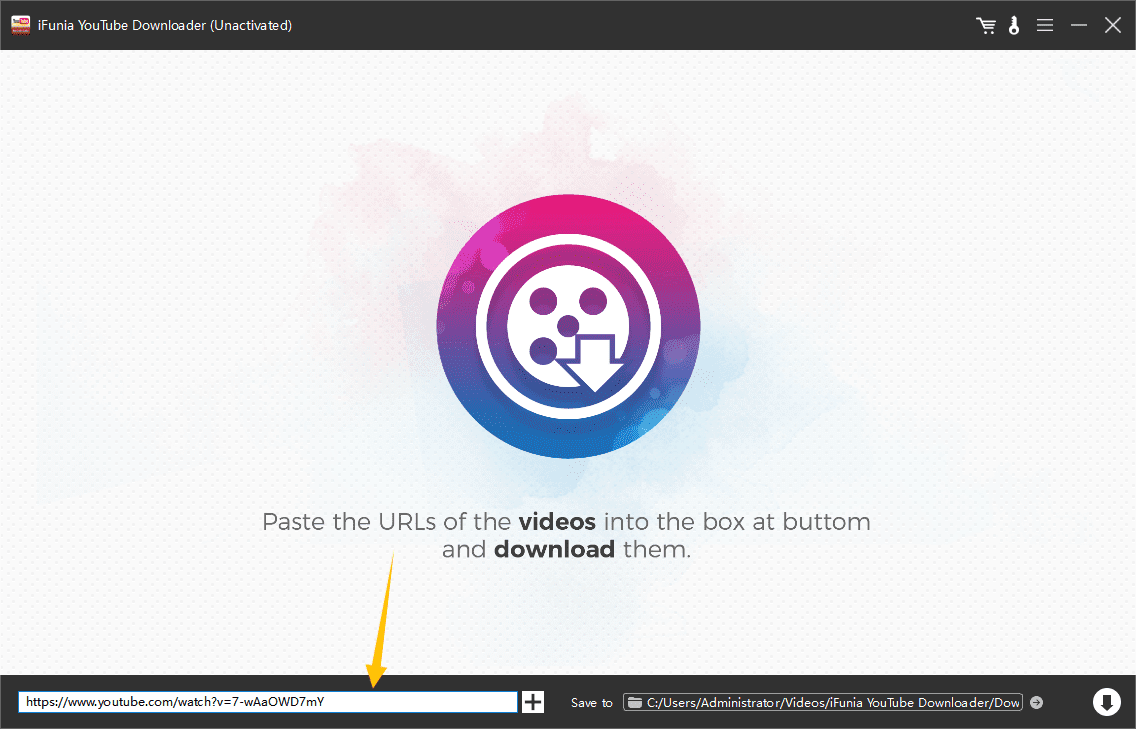
2. 4KのYouTube動画のURLを検査欄に貼り付け、Enterキー(もしくは「+」のボタン)を押して動画を解析します。この方法を繰り返せば上限なく動画を追加できます。
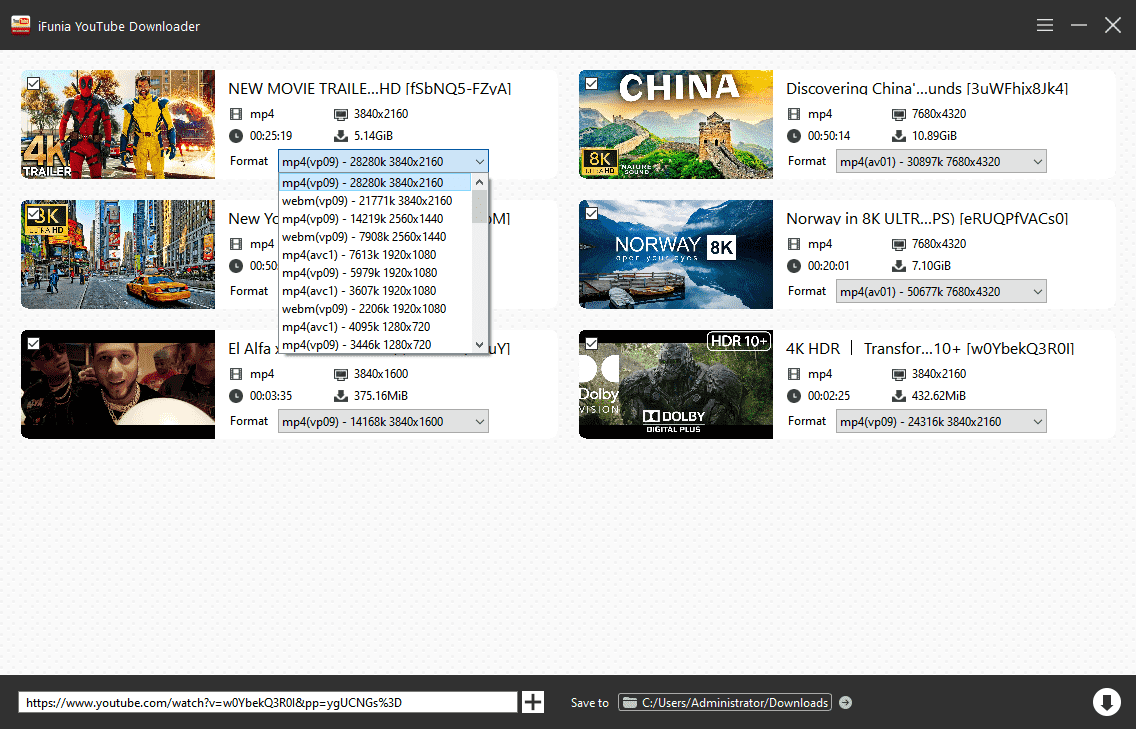
3. 「フォーマット」のドロップダウンリストから、動画の形式と画質を選んでください。YouTubeの4K(2160P)動画は、MP4かWebMのファイル形式でダウンロードできます。
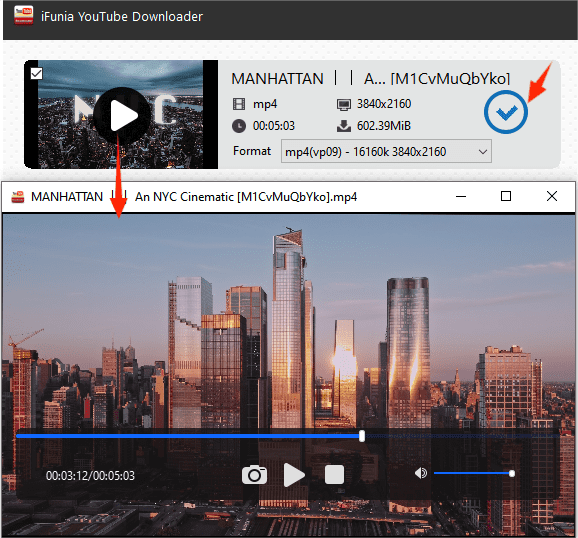
4. 右下の「ダウンロード」ボタンを押して、4KのYouTube動画をパソコンにダウンロードします。
コツ: ダウンロードが完成したら、画面の右上にチェックのアイコンが浮かびます。それをクリックすれば、保存先のフォルダーがすぐに開きますので、とても便利です。それから、アプリ内のプレーヤーを使えば、すぐに動画を再生できるので、他のアプリを開かなくてもいいところが一番魅力的だと思います。
方法 2: コマンドライン (yt-dlp + FFmpeg)を使って4KのYouTube動画をダウンロードします。
対応システム:Windows、Mac、Linux
メリット:
- 無料で使えるオープンソースツール
- ダウンロード設定において柔軟なカスタマイズができます
- 多くの動画配信サイトに対応
デメリット:
- 勉強するハードルが高い
- エラーが発生することがあります、例えば動画がスムーズに再生されない、進捗バーが正しく表示されないといった不具合が起こる可能性があります
Yt-dlpはコマンドラインツールで、youtube-dlを基にしたものです。簡単な指令 yt-dlp「video-URL」を入力すれば、様々な配信サイトから動画や音声をたやすくダウンロードできます。しかし、YouTubeでは、高画質の動画において音声と映像が分離しているため、この両者を合成するツールが求められています。そこでFFmpegのご登場です。他には、FFmpegを利用して、ご希望の動画形式にも変換できます。
yt-dlpを使って4KのYouTube動画をダウンロードする方法:
1.yt-dlpをパソコンにダウンロードします。
https://github.com/yt-dlp/yt-dlp/wiki/Installationを訪問し、操作システムに対応したバイナリファイルをダウンロードしてください。
2.FFmpegをダウンロードしてください。
公式サイト https://www.ffmpeg.org/download.html を訪問し、操作システムに対応したパッケージをダウンロードして、yt-dlpとFFmpegは、コマンドを実行するディレクトリに同じ場所へ配置してください。
3.Windowsの場合は「コマンドプロンプト」を、Macの場合は「ターミナル」を開いてください。その後、 cd downloadsと入力して、yt-dlp を保存してあるフォルダーに移動しましょう。
4. ご希望の4K動画の利用可能なフォーマットを確認し、新しい行で以下のコマンドを入力し、「video-link」を実際の4K動画のURLに置き換えてください:
- yt-dlp -F “動画リンク”
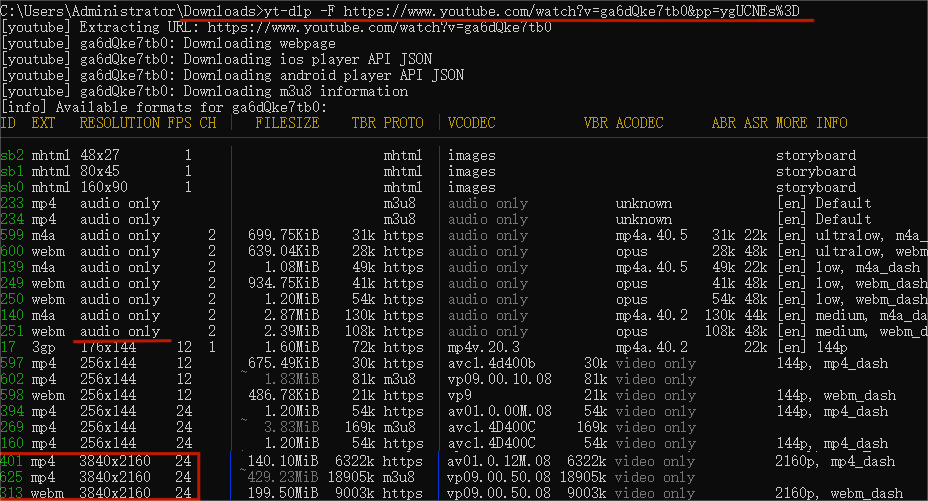
5. 動画と音声のダウンロードと同時に、それらを一つのファイルにまとめる処理も自動で行われます。2160Pの映像と対応する音声のフォーマットIDを確認したら、下記のコマンドをコピーして実行してみてください:
- yt-dlp -o "D:\videos\%(title)s-%(id)s.%(ext)s" -f 401+140 “動画リンク” --merge-output-format mp4
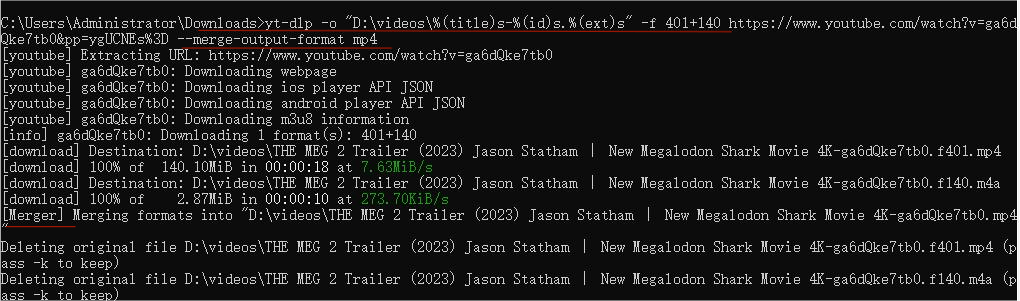
この指令は動画と音声をダウンローダーし、MP4形式の4K動画に生成します。元のトラックも削除されます。-oコマンドで出力先とファイル名を指定します。
ご注意:これはyt-dlpとFFmpegを使って4KのYouTube動画をダウンロードする方法を教える基本的なチュートリアルです。より高度なテクニックについては、オンラインで確認できます。
方法 3:オンラインダウンローダーで4KのYouTube動画をダウンロードする
対応範囲: 全プラットフォーム
メリット:
- 簡単でインストールする必要もありません
- モバイルデバイスでも動画をダウンロードできます
デメリット:
- 潜在的なセキュリティリスク
- 4KのYouTube動画をMP4形式にダウンロードできません
- ダウンロード速度がお遅い
インストール行為を避けたい場合は、オンラインダウンローダーを使うことができます。Loader.toは数少ないWebM形式で4Kや8KのYouTube動画をダウンロード可能なサイトです。便利の一方、著作権やサードパーティーサーバーのメンテナンスの問題により、これらのオンラインダウンローダーは通常長期間存在しません。使えるサイトを可能な限り更新し続けます。
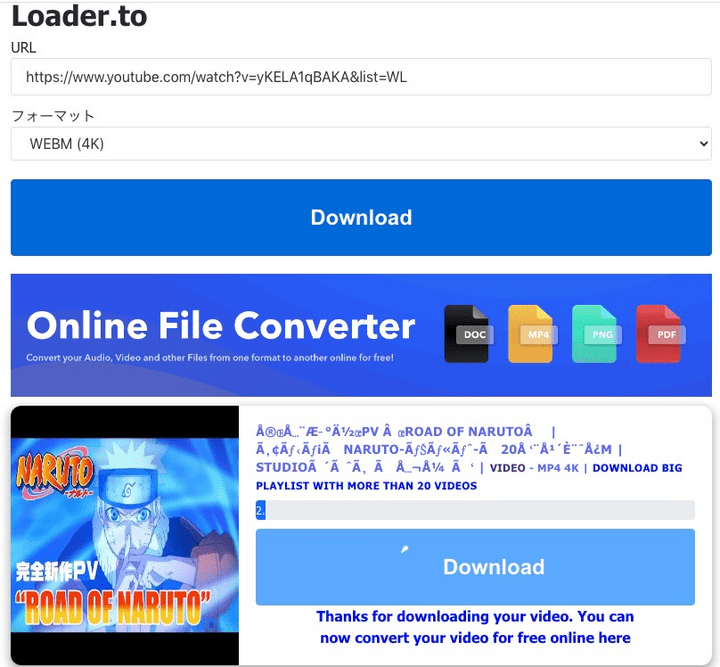
オンラインで4KのYouTube動画をダウンロードする:
- https://loader.toを訪問し、動画のリンクを貼り付けます。
- フォマットリストから、「WebM(4K)」を選びます。
- 「ダウンロード」ボタンをクリックし、サードパーティーサーバーで動画を処理します。
- 進捗バーが100%に達した時に、下にある「ダウンロード」ボタンをクリックすることで、4Kの動画をパソコンまたはスマホに保存できます。
方法 4: ブラウザ拡張機能を使って 4K動画をダウンロードする
#1. Addoncrop YouTube動画ダウンローダー
対応範囲: WindowsにあるChromeとFirefox
メリット:
- 複数のブラウザに対応
- MP3音声や動画の字幕、サムネイルなどもダウンロード可能
デメリット:
- 連携したアプリで4KのYouTube動画をダウンロードする
- その連携したアプリはMac版には対応していません
ブラウザの拡張機能を使って4KのYouTube動画をダウロードするのに手間がかかるかもしれません。まず、YouTubeもChromeも、Googleが所有しており、Chromeウェブストアでは、YouTubeのダウンロード機能を提供する拡張機能はすべてGoogleによって禁止されています。また、YouTubeから超高画質の動画(4Kの動画も含め)をダウンロードするには、通常他のアプリの力を借ります。一つの解決策として、Chrome以外のウェブストアが提供する拡張機能をインストールします。Addoncropが無料で使えるYouTube動画のダウンローダー拡張機能を提供し、そのパートナーソフトを通じて4K動画のダウンロードを可能にできます。
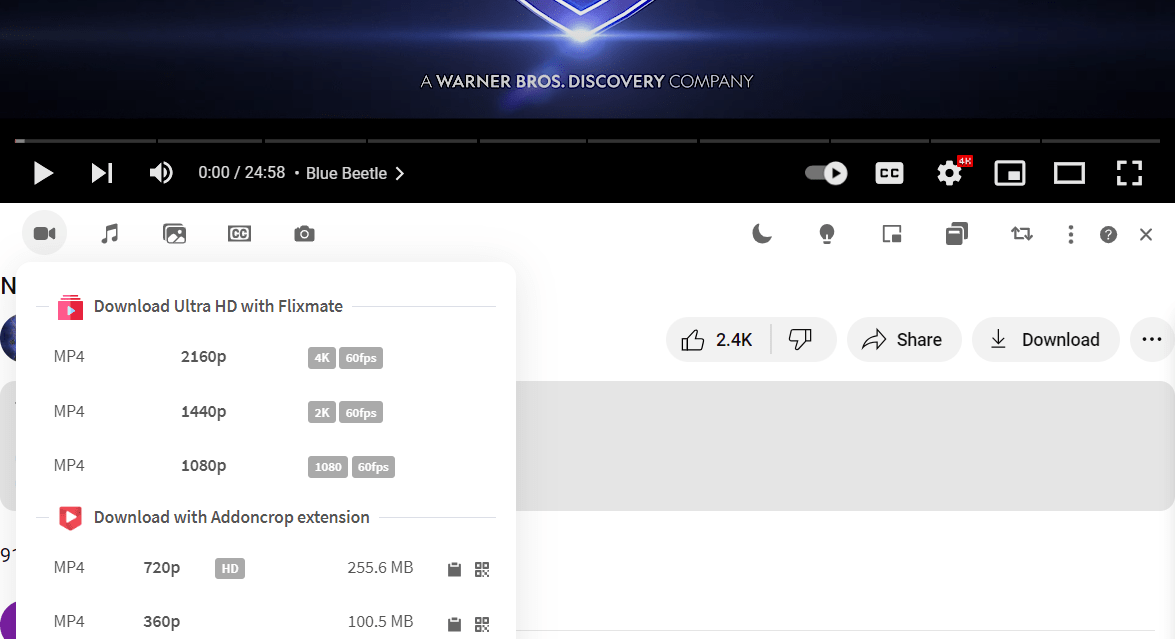
- Addoncrop.comを訪問し、マニュアルに従ってYouTubeのダウンローダーをインストールします。Chromeをご利用の方は、「Foxified」という拡張機能のインストールが必要です。
- Flixmate.netにアクセスし、WindowsにFlixmateをダウンロードしインストールします。
- YouTubeにアクセスし、ダウンロードがご希望の動画を再生します。次に、動画の下にある一番目のボタンをクリックし、4Kの解像率を選ベば、4KのYouTube動画をパソコンにダウンロードできます。
#2. 動画ダウンロードアシスタント
適応範囲:Firefox、Edge
メリット:
- YouTubeや他の配信サイトから4K動画をダウンロード可能
- 無料かつ使いやすい
デメリット:
- ChromeでYouTube動画をダウンロードできません
- 連携したアプリをインストール必要があります
- ダウンロードの速度が遅いです
Video DownloadHelper(動画ダウンロードアシスタント)は流行ってるもう一つのブラウス拡張機能で、様々な配信サイトから動画をダウンロードできます。それはもうChromeブラウザでのYouTubeダウンロードには対応していませんが、FirefoxやEdgeブラウザでは引き続き4K解像度のYouTube動画をダウンロードすることができます。
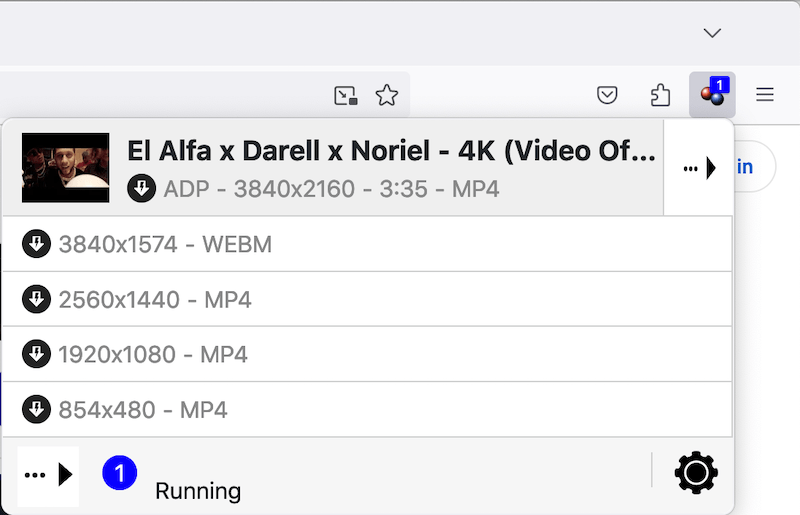
- Firefoxの拡張機能ストアにアクセスし、「Video DownloadHelper」(動画ダウンロードアシスタント)を検索してブラウザに追加します。
- FirefoxでYouTubeにアクセスし、ダウンロードしたい動画を再生してください。
- ブラウザのツールバーにある拡張機能のアイコンをクリックすると、複数のオプションを含めるパネルが開きます。
- 2160Pを選び、このオプションをクリックします。そして新しいタブが出現し、必要なアプリケーションをダウンロードするように求められます。
- アプリケーションのインストールが完了したら、YouTube動画のページに戻り、アイコンをクリックすれば、4Kの解像率で動画をダウンロードできます。
方法 5:スマホで4KのYouTube動画をダウンロードします。
#1. iTubeGo YouTubeダウンローダー(Android)
メリット:
- YouTubeから直接4K動画をAndroid端末にダウンロード可能
- 一つのタブでYouTubeの再生リスト全体をダウンロードできます
- MP4、MP3メディアフォーマットに対応
デメリット:
- iOS版がありません
- 有料使用
YouTubeの4K動画をスマホに保存したいときに、個人的によく使っているのが「iTubeGo」です。アプリ内のブラウザで直接動画を検索して、そのままスマホのギャラリーに保存できるのが便利なんですよね。再生リストごと一括でダウンロードできるのも、思った以上に助かります。有料アプリではありますが、その分安定していて、無料ソフトでたまにあるエラーや画質の劣化も気になりませんでした。ここでは、Androidを使って実際に4K動画を保存する手順を簡単にご紹介します:
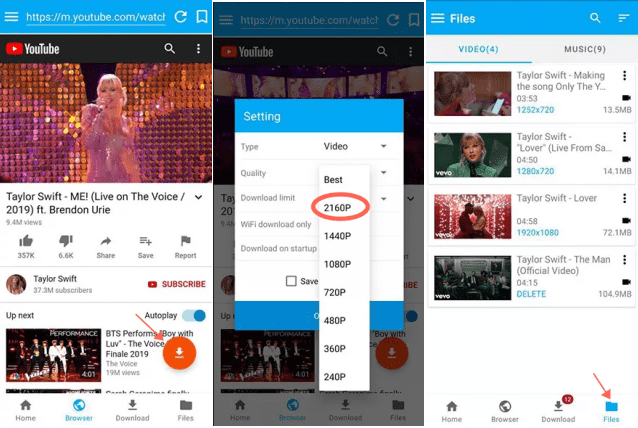
- iTubeGoの公式サイトにアクセスし、APK(Androidインストーラー)ファイルをスマホにインストールします。UptodownやCNETなどの信頼性の高いサイトでもダウンロードすることができます。
- アプリケーションを開き、ブラウザ部分へと切り替え、ご希望の動画を検索してください。それから、右下にある赤い色のボタンをクリックしてください。
- 新しく出てくるポップアップの中で、画質オプションから「2160P」を選んでください。次に、「確定」ボタンを押し、ダウンロードが始まります。「ファイル」部分でダウンロード済みの動画が見つけられます。
他にも、Android端末で4KのYouTube動画を保存できるアプリとしては、InsTube、Videoder、Snaptube などがあります。
#2.ショートカット(iOS)
メリット:
- 無料で使えるオープンソースツール
- YouTubeの動画、音声、再生リストをダウンロード可能
デメリット:
- ダウンロード速度が遅いかつ不安定
- 初心者にとってやや複雑
iPhoneではAndroidほど利用できる4KYouTubeダウンローダーが多いというわけではありません。これは、GoogleChromeと同様に、YouTubeから動画をダウンロードすることがAppleのサービス規約に違反していることが原因です。そのため、YouTube動画をダウンロードできるアプリの多くはすでに使用不可となっているか、配信停止されています。それでも、iPhoneで4KのYouTube動画を直接保存する方法はまだいくつかあります。ひとつは、オンラインダウンロードサイトを使ってブラウザから動画を保存する方法です。もうひとつは、あらかじめインストールされている「ショートカット」アプリを活用して、4K動画をダウンロードし、iPhoneの写真アプリに保存する方法です。
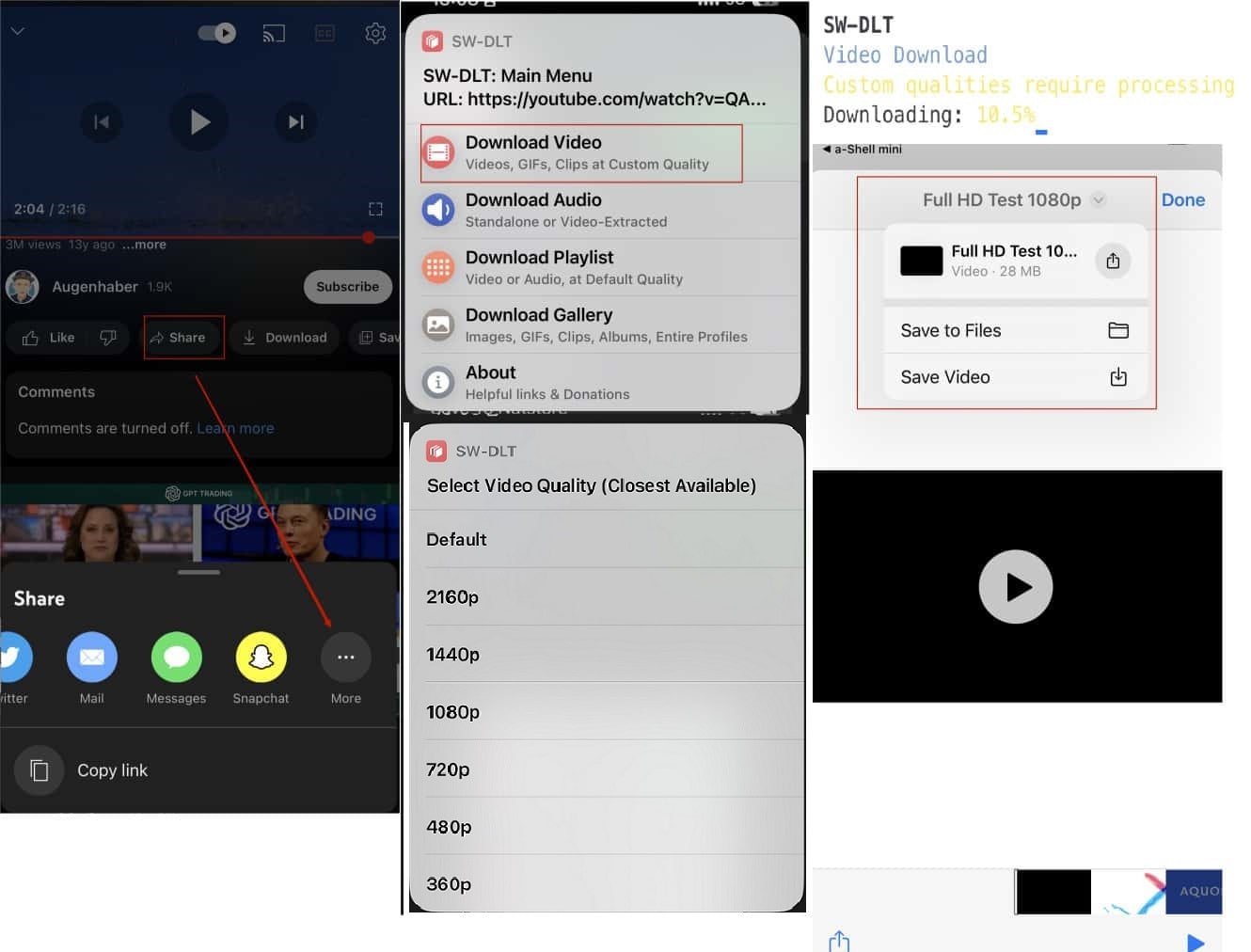
- まず、App Storeから a-Shell または a-Shell mini をダウンロードしてください。これにより、iOS上でコマンドを扱えるようになります。
- 次に、iPhoneのSafariで下記リンクを開いて、「SW-DLT」というショートカットを入手しましょう:https://www.icloud.com/shortcuts/550d95f4da2c4ee6843dca538b0a6cce。「ショートカットを取得」をクリックし、ショートカットアプリのライブラリに追加します。これはiOS上でyt-dlpを使うためのショートカットフロントエンドです。
- YouTubeアプリでダウンロードしたい動画を開き、「共有」>「その他」>「SW-DLT」を選んで実行します。これにより、2160P(4K)のYouTube動画をダウンロードできます。
- セッテングが完了すると、「a-Shell」が自動的に起動しダウンロードが開始されます。ダウンロードが完了すると、クイックルックでプレビュー画面が表示されます。
- クイックルック画面にある下向きの矢印をタップし、「ビデオを保存」>「完了」を選択してください。これで、動画を写真アプリやファイルアプリに保存できます。
4Kダウンロードに関してよくある質問と回答
1. 一番いい4KのYouTubeダウンローダーはどれですか
iFuniaほど頼れるソフトをおいて他にないと思い、それを利用して4KのYouTube動画をパソコンにダウンロードできます。高機能で安定性があり、使いやすさも兼ね備えています。ダウンロードした動画をいとも簡単にモバイルデバイスに転送し、いつどこでも内容を楽しめます。
2. YouTubeの4K動画をMP4形式で保存する方法
デスクトッポダウンローダーを使います。WebM形式の圧縮率が高いため、1080p(2Kと4K) 以上のYouTube動画は通常この形式になっております。4K動画を互換性のもっと高いMP4形式でダウンロードしたい場合は、iFuniaのような専用的なダウンローダーが必要でしょう。
3.ダウンロードした4K動画を再生するには
お使いのデバイスに搭載されている標準のメディアプレーヤーで再生できない場合は、より多くのコーデックと形式に対応したサードパーティ製の4K ビデオプレーヤー 例:VLCの利用をおすすめします。
4.VLCを利用して4KのYouTube動画をダウンロード可能でしょうか
いいえ、現在VLCメディアプレーヤーは最大720pまでのYouTube動画しかダウンロード[*]できません。4K解像度の動画を保存するには、専用のデスクトップダウンローダーが必要です。
最後に
4K動画をオフラインで味わいたい、YouTubeでの重要なものが削除される前に保存したい、あるいはただ個人の理由で動画をダウンロードしたい場合でも、この五つの方法を利用してどんなデバイスでも4KのYouTube動画をダウンロードできます。専用的なダウンローダー、オンラインダウンローダーあるいはコマンドラインツール、需要に応じて使えば、自由に4K動画を堪能できるというわけです。
ダウンロードしたコンテンツは、著作権に配慮した上で責任を持って使用してください。無断での再アップロードなどは避けましょう。
免責事項:
本記事で紹介する手法は、技術的な実現手段に関する解説であり、学習用途および私的利用に限定しております。
規約に反する動画・音声等のダウンロード行為は、法的責任を問われる可能性がございます。必ず各プラットフォームの利用規約を精査の上、ご自身が著作権を保有するコンテンツ、正式な使用許諾を得たコンテンツ、もしくはクリエイティブ・コモンズライセンス等の公開コンテンツに限り操作を行ってください。
当記事の内容は、いかなる違法行為を助長するものではございません。

東京都出身。プログラマーとして15年以上勤めています。ビデオ編集について上達しています。今までの積み上げた知識が皆さんに伝えられる文章を書きたくて編集部に入りました。何かの問題があったらコメントしてください。
Comments (2)
Leave a Reply
五代雄介
ちょうど4Kの旅行動画を保存したくて困っていたので、とても助かりました!iFuniaのソフトは初めて使いましたが、操作がわかりやすくてスムーズにダウンロードできました。画質もきれいなままで満足です。他の方法も紹介されていて勉強になりました。
成瀬和一
無料サイトの広告は多すぎて全く使えん、もっとましのサイトはないかって探してたんだけど失敗だった。もう最初から有料ソフトを使ったほうが手間が省けるわ