


簡単かつ効率的にSoundCloudの曲やプレイリストをMP3形式でダウンロードする方法




SoundCloudは、数多くのユーザーと、膨大な音楽データベースを持っています。2021年、SoundCloudのMAU(月間アクティブユーザー数)は7600万に達しており、保存している音声トラック数も2億を超えました。SoundCloudには人気曲だけではなく、mixやremixなど、ユーザーが自ら作成しアップロードしたオリジナル作品もあります。また、曲のジャンルやスタイル、ムードなどで数百万以上のプレイリストを探し出し、簡単にそれを自分のお気に入りやプレイリストに追加することができますので、大勢の音楽から好きな曲を見つけ出すのが便利です。
SoundCloudは曲を無料で聴けますが、ダウンロードできるのがほんの一部にすぎません。SoundCloud GoやGo+のサブスクリプションに加入すれば、プレイリストをダウンロードしてモバイルデバイスでオフラインで楽しめるようになりますが、依然としてそれらの曲をMP3ファイルに変換して保存したり他のデバイスに送付したりできません。
この記事では、簡単で効率的にSoundCloudの曲やプレイリストをMP3形式でダウンロードする方法を紹介します。
専門ソフトでSoundCloudの音楽やプレイリストをMP3形式でダウンロードする方法
#1. iFunia YouTube Downloader(Windows、Mac向け)
SoundCloudの音楽とプレイリストをMP3形式でダウンロードするにはiFunia YouTube Downloaderが一番おすすめです。プレイリストにある曲を一曲ずつダウンロードする必要がなく、そのURLを貼り付ければ直接プレイリストにある全ての曲を検出し一括ダウンロードでき、ダウンロードした曲のメタデータを保持するまま特定のフォルダーに保存することもできます。
主な機能
- SoundCloudの曲やプレイリストをMP3とOPUSオーディオファイルでダウンロードする
- ダウンロードする際に複数の品質を選択でき、無劣化でダウンロードすることもできる
- Spotify、Bandcamp、YouTube、Instagram、Dailymotionなど数多くの動画/音楽共有サイトからプレイリストをダウンロードできる
- 1000以上のサイトから動画をMP4形式でダウンロードでき、画質も選べる
- 軽量で安心安全に利用できる
簡単に言いますと、iFunia YouTube Downloaderは、SoundCloudだけではなく、他のサイトから動画や音楽、プレイリストをダウンロードする強力な動画・音楽ダウンロードソフトです。それでは、その使い方も見てみましょう。
WindowsとMacでSoundCloudの曲やプレイリストをMP3形式でダウンロードする操作手順
ステップ 1. iFunia YouTube Downloaderをダウンロード、インストールし起動します。
 無料ダウンロード macOS 10.11 及び以降
  無料ダウンロード Windows 10及び以降
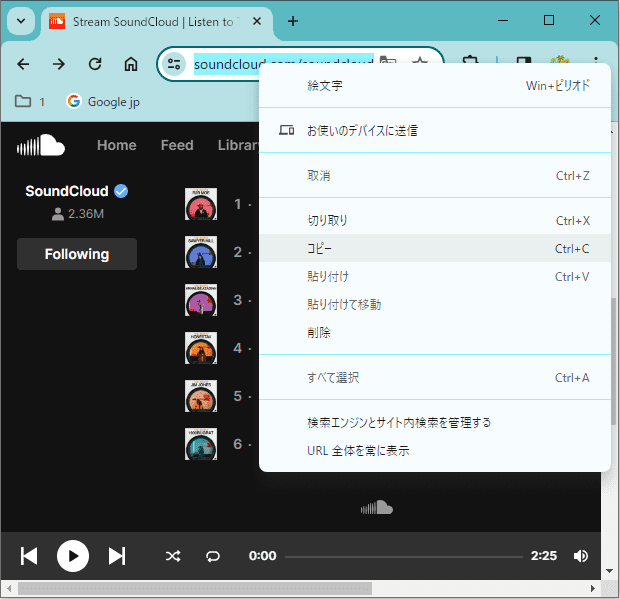
ステップ 2. SoundCloudでダウンロードしたい曲やプレイリストのページを開き、URL欄または「Copy Link」ボタン(1曲のみの場合)でそのURLをコピーします。
ステップ 3. iFunia YouTube Downloaderに戻ります。コピーしたURLを左下のテキストボックスに貼り付け、その右のプラスボタンをクリックしてURLを分析します。
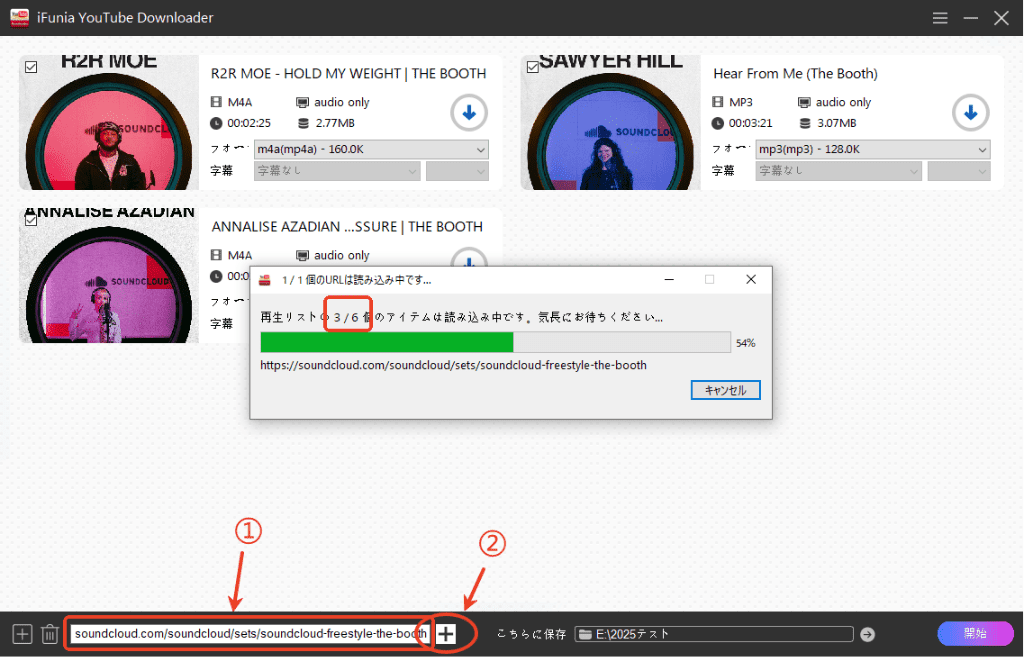
ステップ 4. プレイリストにあるすべての曲が読み込まれるまで待ちます。曲が多い場合、それなりに時間がかかります。分析完了後、全ての曲のサムネイルやタイトルなどの情報が表示されます。プレイリストにダウンロードしたくない曲がある場合、右クリックして「削除」を選択して曲を削除するか、その左上にあるチェックボックスからチェックを外しましょう。「フォーマット」のところでダウンロードする形式を選択できます。MP3形式のファイルが必要な場合、MP3と設定しましょう。
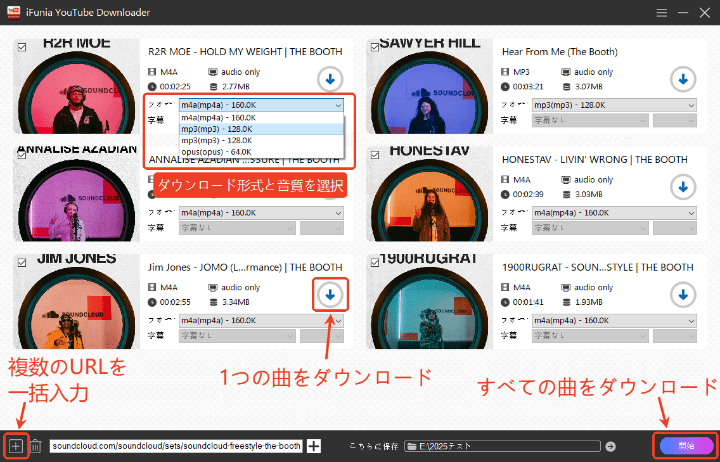
ステップ 5. 「こちらに保存」で保存場所を変更できます。すべて設定完了後、ダウンロードアイコンか右下隅の「開始」ボタンを押して曲をダウンロードしましょう。
ヒント::
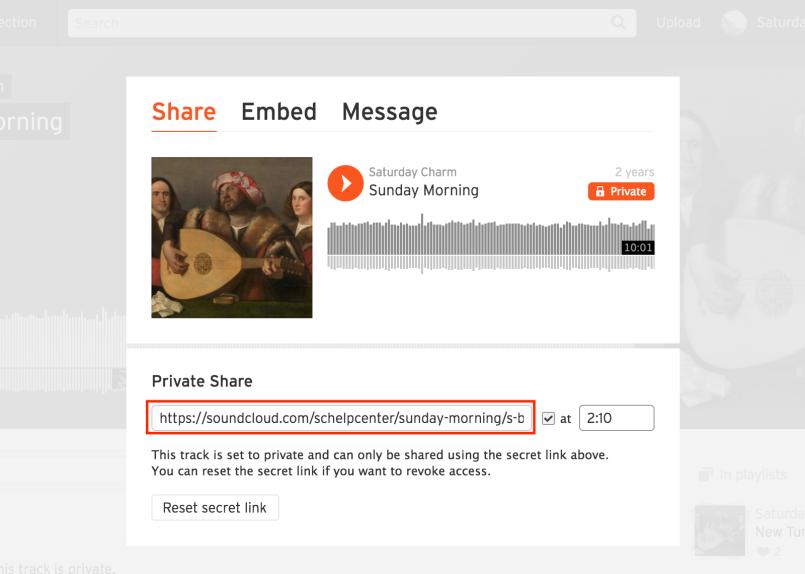
- SoundCloudからプライベートプレイリストをダウンロードする場合、iFunia YouTube Downloaderにそのプレイリストの「secret link」を貼り付けてください。URL欄にあるURLではダウンロードできません。「Share」ボタンをクリックすることでSecret Linkを取得できます。
![download private playlist from SoundCloud]()
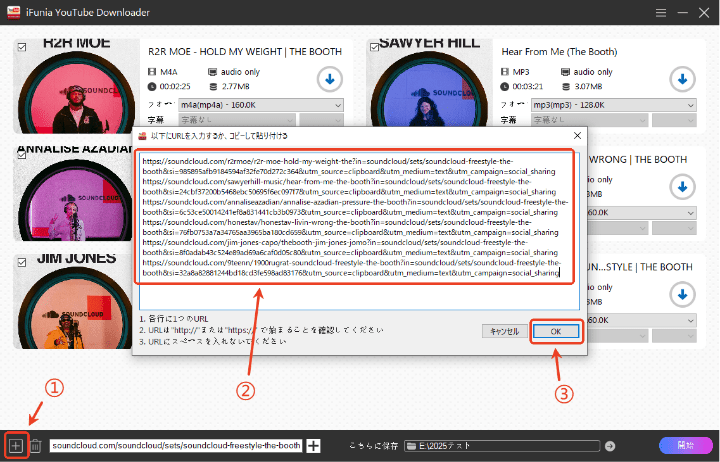
- 複数のURLを一括分析し、複数のSoundCloud曲を一括ダウンロードすることもできます。左下隅のプラスアイコンをクリックして、ポップアップ表示されたテキストボックスにすべてのURLを貼り付ければOKです。
![download SoundCloud tracks in bulk]()
- SoundCloudの曲をさらに高品質のMP3形式でダウンロードしたい場合、SoundCloud GO+のサブスクリプションに加入する必要があります。加入することでiFunia YouTube DownloaderはもっとSoundCloud音楽をもっと高い音質(M4A 256kbps、320kbpsのMP3に相当)でダウンロードできます。
#2. Seal(Android向け)
スマホでSoundCloud音楽をMP3形式で保存したい場合は、Sealを使ってみましょう。Sealは、yt-dlpをベースとした無料かつオープンソースのアプリで、SoundCloudや他の人気動画・音楽共有サイトから動画や音声をダウンロードすることができます。
Sealの使い方を紹介します。
- 公式サイトからSeal APKをダウンロードしインストールします。Google Playや他のAndroidアプリストアでこのアプリを見つけられないですのでご注意ください。
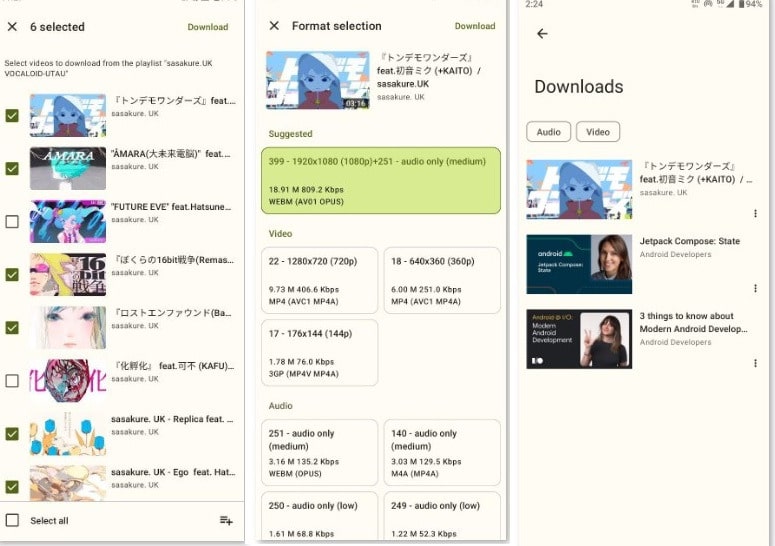
- アプリを起動し、SoundCloud曲のURLやプレイリストのURLをテキストボックスに貼り付け、ダウンロードアイコンをタップします。
- プレイリストをダウンロードする場合、「Download playlist」を選択します。そしてダウンロードする音質などを選択します。
- 最後は「Download」ボタンをタップすればSoundCloudの音楽をMP3形式でスマホに保存できます。
- 「Downloads」でダウンロードした音声ファイルを確認・管理できます。
![download SoundCloud playlist to MP3 on mobile]()
残念ながら、このアプリはまだiOSデバイスに対応できません。iPhoneやiPadをご利用の場合、Macで上記で紹介した専門ソフトを使ってSoundCloudの曲やプレイリストをダウンロードし、iTunesなどで曲をiPhoneやiPadに共有することができます。
オンラインサイトでSoundCloudの音楽やプレイリストをMP3形式でダウンロードする方法
ソフトやアプリをインストールしたりしたくない場合は、オンラインダウンロードサイトを使ってみましょう。ほとんどのオンラインサイトが便利に使えますが、怪しい広告がポップアップ表示するサイトが多く、また、SoundCloudのプレイリストに対応できるサイトが極少ないでした。私は十数個のオンラインダウンロードサイトをテストしました。ここでは、おすすめするのを1つ紹介したいと思います。
- ブラウザでmusicverter.comにアクセスします。
- SoundCloudの曲またはプレイリストのURLをコピーして、サイトに貼り付けます。「Download」をクリックします。
- プレイリストの場合、すべての曲が表示されます。必要に応じてダウンロードしたい曲を選択できます。
- 「Export」ボタンをクリックして、MP3形式のSoundCloud曲をZIPファイルでダウンロードします。
- ZIPファイルを解凍すればSoundCloudの曲をデバイスで再生できます。
![download SoundCloud playlist to mp3 online]()
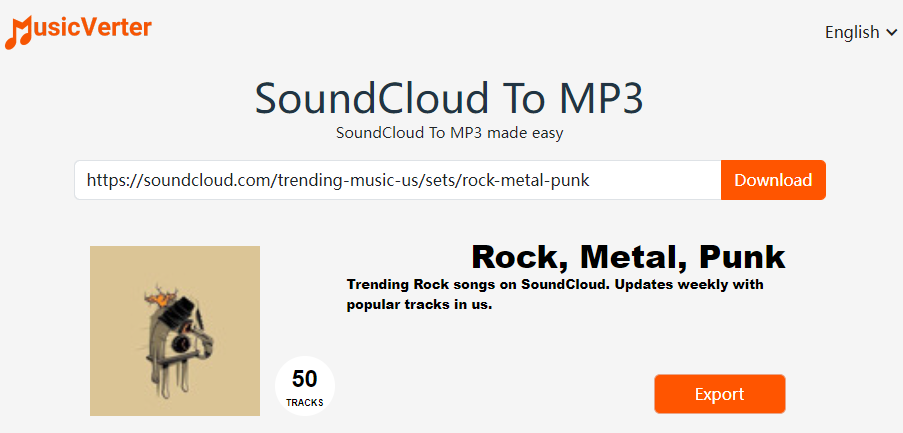
musicverter.comは他のオンラインダウンロードサイトと比べて、SoundCloudのプレイリストにある複数の曲を一括ダウンロードし、1つのZIPファイルとして保存できるのが特徴です。ですが、数十曲や数百曲を含むプレイリストの場合、分析とダウンロードのにかなり時間がかかってしまいます。
ブラウザ拡張機能でSoundCloudの音楽やプレイリストをMP3形式でダウンロードする方法
ブラウザ拡張機能の場合、URLをコピーしたり貼り付けたりする必要がなく、直接SoundCloudの曲詳細ページでその曲を保存できますので、非常に便利です。しかし、ChromeでSoundCloudの音楽をダウンロードできる拡張機能がそれほど多くなく、プライベートプレイリストをダウンロードできないなどの制限がある場合もあります。この記事では、私が見つけたおすすめの拡張機能を紹介します。
Music downloader for SoundCloud™(Chrome向け)
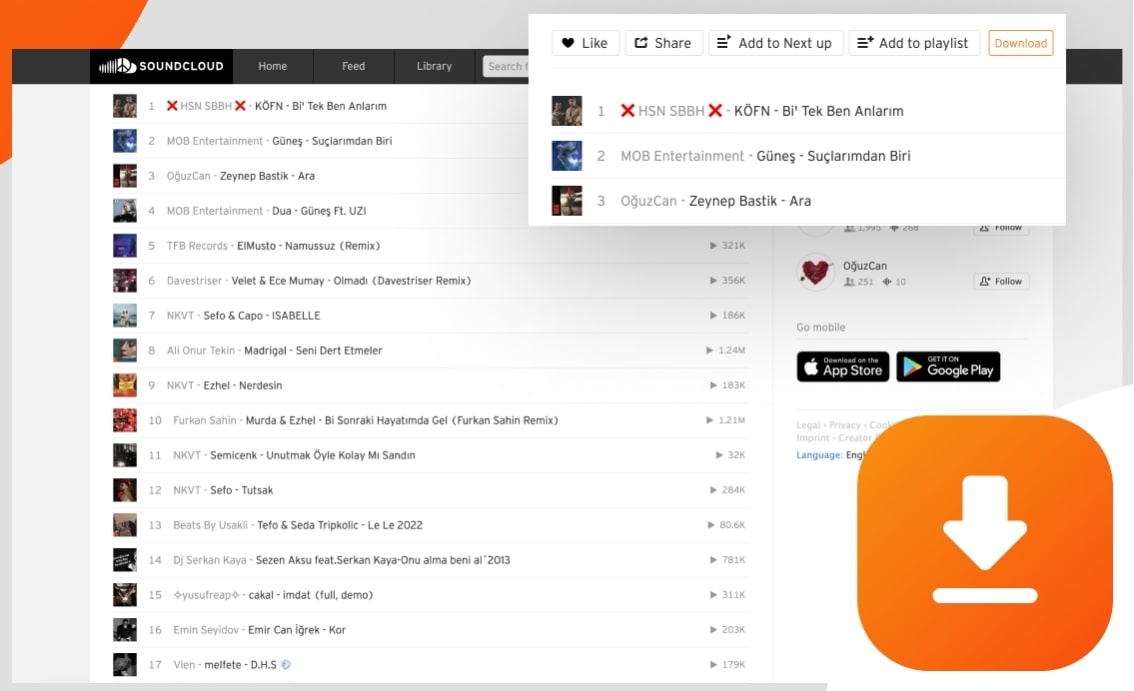
Music downloader for SoundCloud™をChromeに追加すれば、ダウンロードボタンをクリックするだけでSoundCloudの音楽をダウンロードすることができます。プレイリストにも対応できますので便利です。その使い方も簡単:
- Chromeウェブストアでこの拡張機能を見つけ、Chormeに追加します。
注意:直接Chromeウェブストアで検索するとこの拡張機能が見つからない場合があるようです。この場合は、Googleでこの拡張機能を検索し、表示された検索結果からChromeウェブストアのを見つけ開きましょう。 - SoundCloud.comにアクセスし、ダウンロードしたい曲やプレイリストのページに入ります。
- オレンジ色のダウンロードボタンをクリックして、すべての曲を一括でMP3ファイルに保存します。
![download SoundCloud to MP3 in Chrome]()
この拡張機能は今のところChromeのみで利用できます。ほかのブラウザをご利用のユーザーの場合、下記の拡張機能を使ってみてください。
- SoundCloud Downloader(Firefox向け)
- Addoncrop Soundcloud Music Downloader(ChromeとEdge向け)
まとめ
今回で紹介したすべての方法にはその独自のメリットを持っています。ご自分の状況に応じて選んでください。プレイリストを保存したい、たくさんの音楽を保存したい場合は、やはり専門ソフトがおすすめです。
好きなSoundCloud音楽をパソコンやスマホ、タブレットにダウンロードすることで、ネットワークがないところでも曲を楽しむことができ、広告を見る必要もありません。
ですが、広告の再生はアーティストの収入にも関わります。音楽の制作活動にお金が欠かせないものですので、もっと良い音楽を作ってもらえるように、好きなアーティストに応援することを忘れないでいましょう。
無料ダウンロード macOS 10.11 及び以降 無料ダウンロード Windows 10及び以降
免責事項:
本記事で紹介する手法は、技術的な実現手段に関する解説であり、学習用途および私的利用に限定しております。
規約に反する動画・音声等のダウンロード行為は、法的責任を問われる可能性がございます。必ず各プラットフォームの利用規約を精査の上、ご自身が著作権を保有するコンテンツ、正式な使用許諾を得たコンテンツ、もしくはクリエイティブ・コモンズライセンス等の公開コンテンツに限り操作を行ってください。
当記事の内容は、いかなる違法行為を助長するものではございません。

東京都出身。プログラマーとして15年以上勤めています。ビデオ編集について上達しています。今までの積み上げた知識が皆さんに伝えられる文章を書きたくて編集部に入りました。何かの問題があったらコメントしてください。
Comments (0)
Leave a Reply