


MKVをDVDに焼く方法




MKVとは「Matroska Video(入れ子人形のようなビデオ)」の略称で、オープンソースのビデオコンテナフォーマットです。MKVは多種多様なコーデックに対応して多言語の字幕・サウンドトラックを切り替えられる便利性・互換性に優れていますから、ネットからダウンロードした映画ファイルはほとんどMKVです。しかし、ポータブルデバイスやDVDプレイヤーで再生するときには、互換性の問題がときどき発生します。
MKVビデオをDVDに焼いて視聴したい場合、DVD編集ソフトが必要です。今回の文章ではMKV動画をDVDに焼けるソフトをいくつか紹介して、あなたに一番ふさわしいソフトの詳細な紹介と使用のコツを提供します。自分のニーズに完璧に対応できるソフトを使ってみましょう。
 iFunia DVD Creator
ビデオをレビューできる一番使いやすいMKVビデオバーナー
- MKVビデオをDVDプレイヤーで再生できる多言語字幕・音声付きのDVDに焼きます。
- ほとんどすべてのビデオフォーマット・コーデック(HEVC・H.264・VP9・MP4・WMV・WebM・MOVなど)をサポートします。
- 高画質でMKVビデオをDVDに対応できるフォーマットに変換・圧縮します。
- バックグラウンド・ボタン・テキストを編集できるプリセットのDVDメニューテンプレート・オプションを多種類提供します。
- ISOイメージ・VIDEO_TSフォルダを作成することもできます。
- 焼かないうちにリアルタイムプレビュー可能。
- Windows・Mac両方ともに通用できます。
 無料ダウンロード Windows 10及び以降
  無料ダウンロード macOS 10.11及び以降
DVDプレイヤーではMKVファイルが再生できますか
いいえ、一般的なDVDプレイヤーはMKVビデオに対応できません。対応できるのはMPEG-2というフォーマットのビデオだけです。たしか特殊のMKVコーデックをサポートするブルーレイプレイヤーがありますが、より多くの場合に対応できるようにMKVファイルをDVDに対応できるフォーマットに変換する必要があります。
MKVファイルをDVDフォーマットに変換するメリット:
- DVDプレイヤーで再生して、大型スクリーンでストリーミングサービスにもない映画を鑑賞できます。
- 焼いたDVDを友達や親戚にプレゼントとして贈ります。
- 自分のMKVビデオの物理コピーを作成して、結婚式や運動会の思い出を永久に保存します。
- DVDで字幕・音声トラック・チャプター機能を使うことで、コンテンツが扱いやすい。
Windows・MacでMKVビデオをDVDに焼く4つの方法
1. iFunia DVD Creator (Windows/Mac)
「MKVビデオをDVDに焼いて視聴したいとき、一番いいソフトとは?」と聞かれたら、自分は絶対のこのiFunia DVD Creatorを答えにします。多数の無料・有料のDVD編集・作成ソフトを体験した上で、一番使いやすいDVDソフトはこれだと断言できます。その理由はiFunia DVD Creatorの高度な編集機能です。
iFunia DVD CreatorではMKV・MP4・MOV・HEVC・WMVなど、たくさんのフォーマットのビデオをDVDに効率よく焼けるほか、ファイルサイズ、解像度を問わずにビデオを扱うことができます。とくにトリミング・クロップ・チャプター・字幕・透かし追加などの機能で、元のビデオを自分の好きなようにでき、カスタマイズしたメニューと直感的なインターフェイスのある個性的で魅力的なDVDを作ることができます。
最上級のMKV-DVDバーナーでMKVをDVDに焼く手順:
ステップ1:iFunia DVD Creatorをダウンロードして起動します。
無料ダウンロード Windows 10及び以降 無料ダウンロード macOS 10.11及び以降
ステップ2:ビデオファイルを追加。
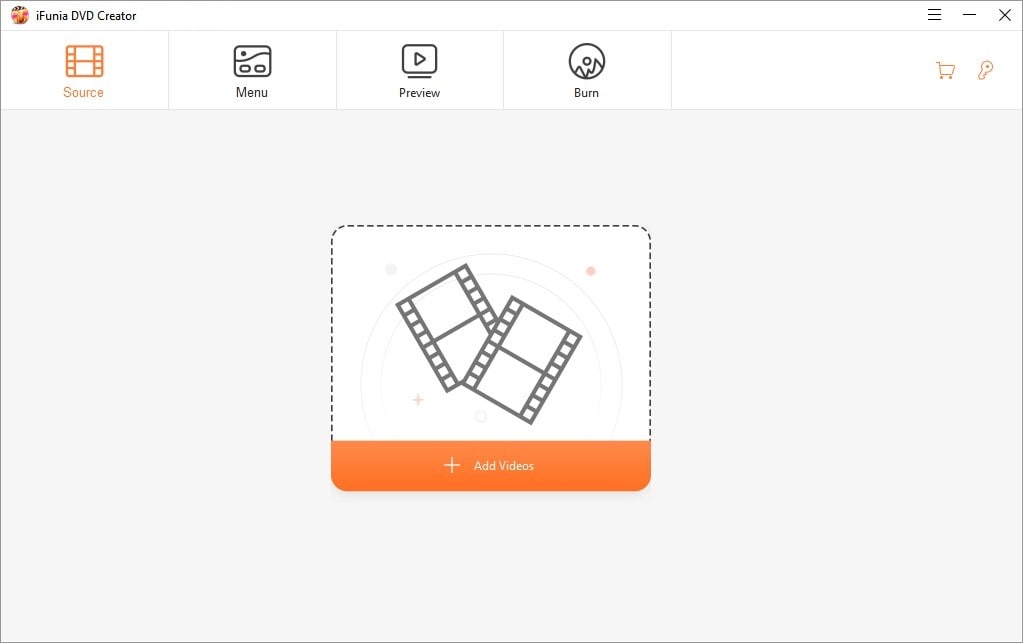
MKVファイルをソフトの画面にドラッグ&ドロップしてMKVファイルを追加します。「Add Videos」ボタンをクリックしても、ファイルブラウザからMKVファイルを追加できます。
ステップ3:MKVビデオを編集。(選択)
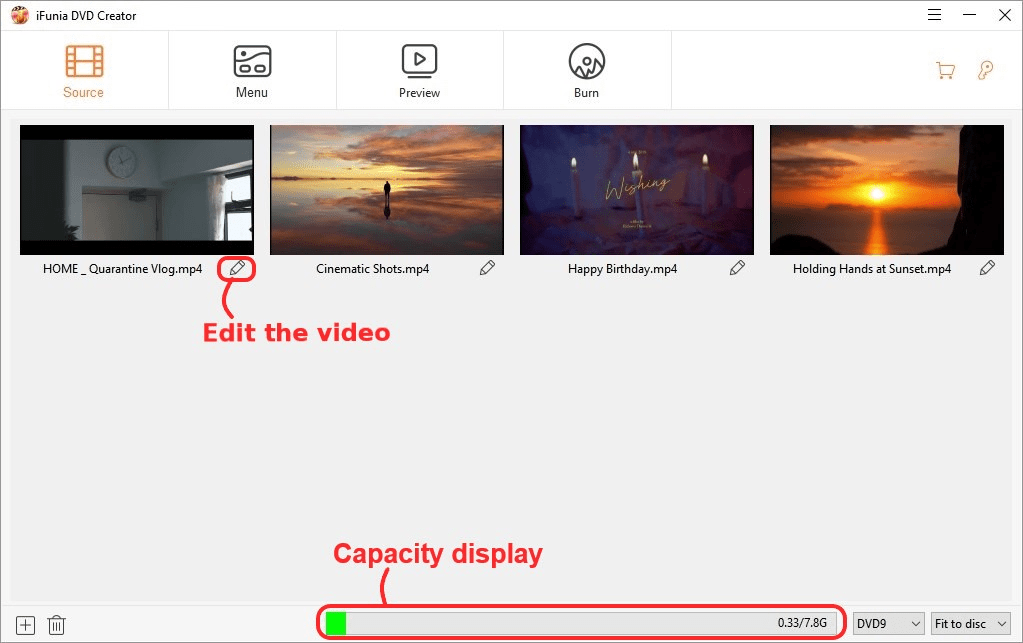
サムネイル下の編集アイコンをクリックしたら、内蔵のビデオエディターは起動します。このアプリでは動画をトリミング・クロップ・回転でき、MKVビデオ字幕の追加までもできます。
ステップ4:DVDメニューを作成。(選択)
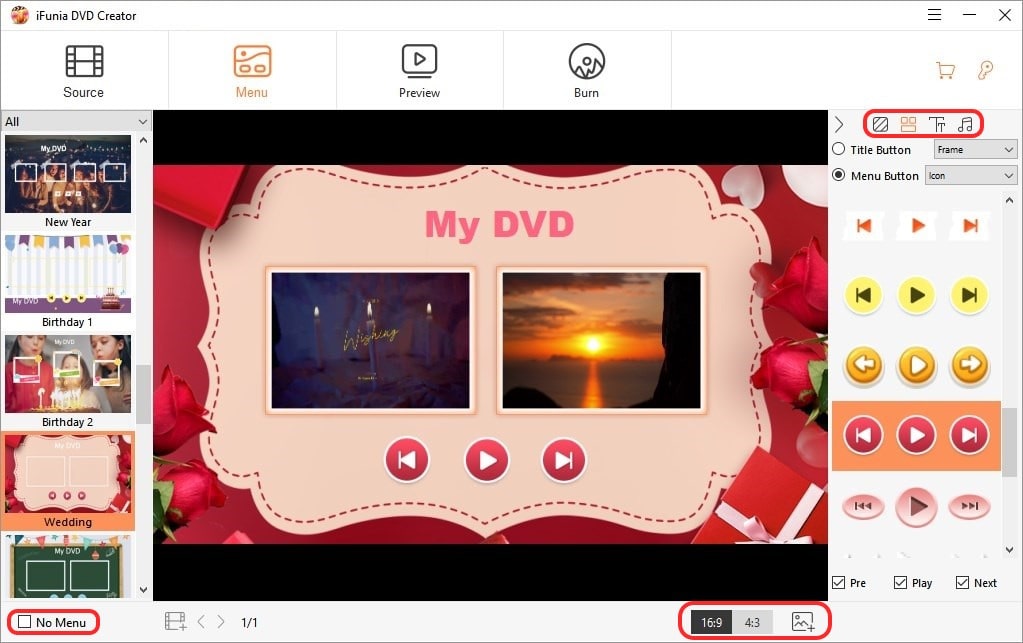
「Menu」タブをクリックしたら、ビデオの内容に合わせてメニューを作成できます。左サイドバーでテーマを選択しても、自分でカスタマイズしてもいいです。自分の好きな画像や音楽をアップロードしてバックグラウンドにしましょう。さらに、ボタンとテキストの内容・フォント・サイズ・カラーも編集できます。メニューが要らない場合は「No Menu」にチェックを入れたらいいです。
ステップ5:コンテンツをプレビュー。
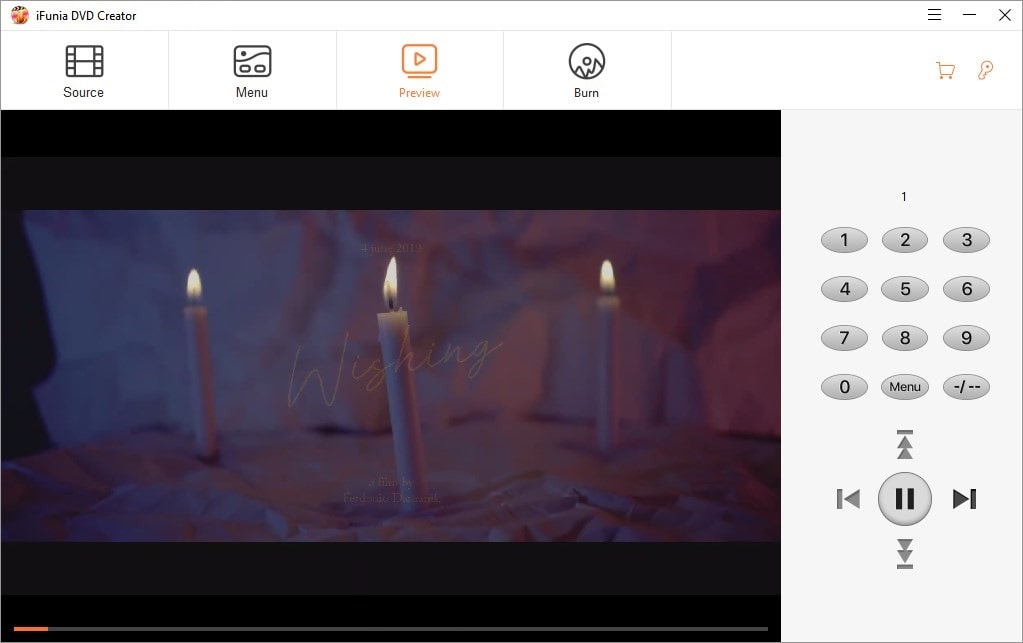
「Preview」タブではリモコンでコントロールしているDVDプレイヤーのシミュレーションをしています。何か変更したい場合は前ステップに戻ってエフェクトを適用しましょう。
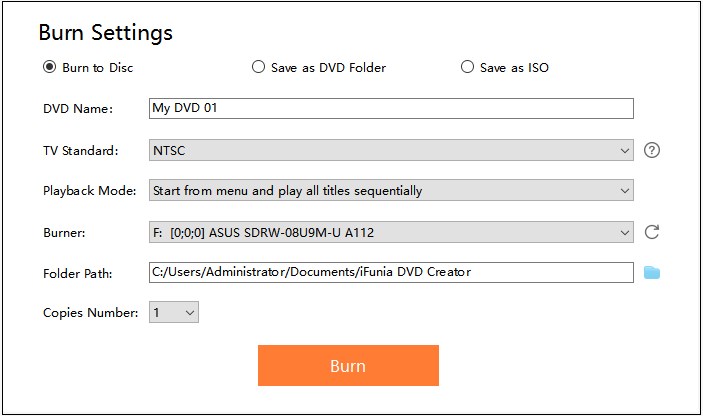
ステップ6:MKVをDVDに焼きます
最後は「Burn」で作成の項目をセッティングします。ここでDVDの名前・TVの規格・再生モードを設定したら、ブランクDVDを挿入し、焼く対象として指定しましょう。そして、「Burn」をクリックするとMKVをDVDに焼き始めます。
2. ConvertXtoDVD (Windows)
VSO社の開発したConvertXtoDVDはたくさんのビデオ・字幕フォーマットをサポートしてたくさんの人によく知られているDVD変換ソフトです。有料ソフトですが、7日のフルサービス無料試用期間を活用すれば、無料でMKVをDVDに焼くことができます。
メリット:
- MKVのタイトルを編集できる内蔵の編集ソフトあり
- ISOイメージとDVDフォルダもDVDに焼けること
デメリット:
- 7日の無料試用期間が過ぎる払う必要がありること
- 時代遅れたインターフェースと複雑な設定があって、初心者に難しいこと
【Windowsだけ】ConvertXtoDVDを使ってMKVをDVDに焼く手順:
- www.vso-software.fr/products/convert_x_to_dvd/からソフトをダウンロードしてインストールします。
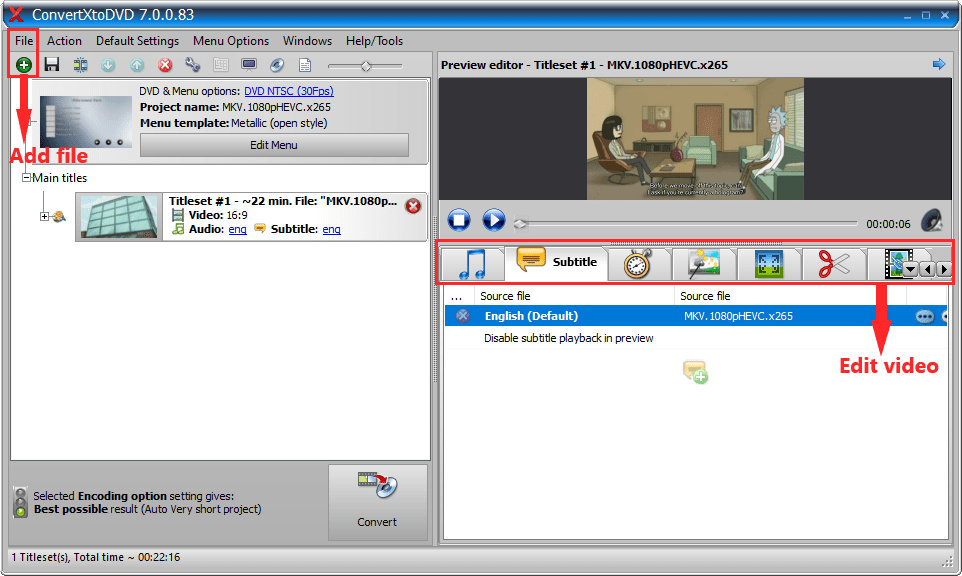
- ソフトを起動して、緑の「+」をクリックすると、MKVファイルを追加できます。ビデオを読み込んだら、右サイドバのツールでビデオを編集できます。
![add MKV to convertxtoDVD]()
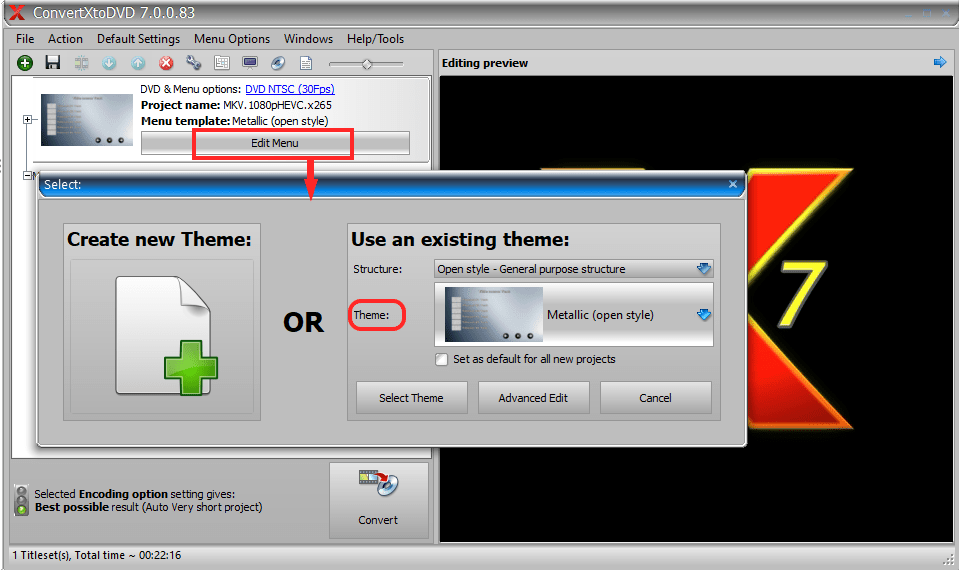
- 「Edit Menu」をクリックしたら、テーマを選択して個性的なメニューを作れます。ConvertXtoDVDでは12の簡単プリセットを提供するので、自分のお好みに応じて選択しましょう。
![edit dvd menu]()
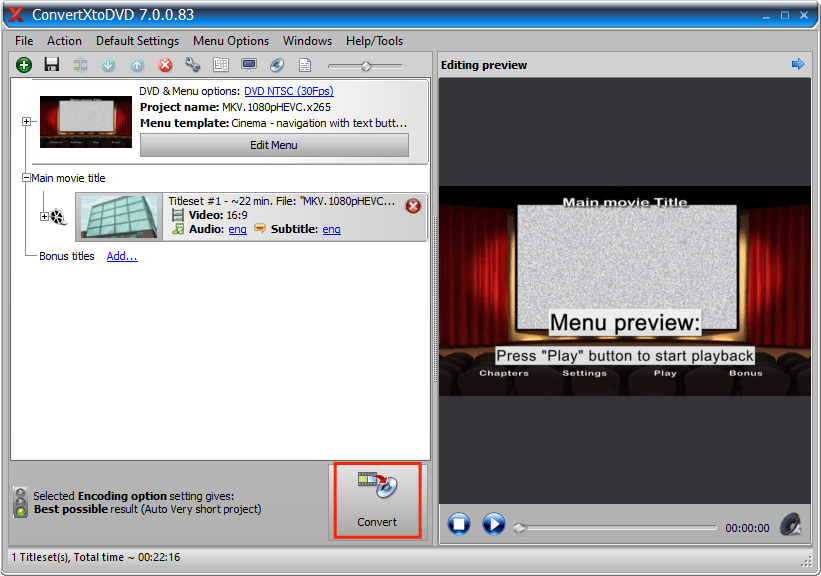
- 「Play」ボタンをクリックすると、DVDをプレビューすることができます。
- ブランクDVDディスクを挿入して、「Convert」をクリックするとMKVをDVDに焼くことができます。
![convert MKV to DVD]()
3. Burn (Mac)
BurnはMacでの完全無料で安全なDVD作成ソフトです。Burnを使っては簡単にMKVをDVDに変換して焼けます。DVDプレイヤーでも簡単に視聴できるようになります。さらにBurnでは音楽CDやデータDVDも保護なしのDVDのように簡単に焼けます。
メリット:
- 無料でオープンソース
- 多機能でルカイヤすいこと
デメリット:
- DVDメニューの作成をカスタマイズできないこと
- 字幕付きのMKVをDVDに焼けなく、ビデオの編集もできないこと
- 焼く前のプレビューがないこと
【Macだけ】Burnを使ってMKVをDVDに焼く手順:
- burn-osx.sourceforge.ioからソフトをインストールします。
- ソフトを起動して、「Video」タブで「DVD-Video」を出力フォーマットとして選択します。
- MKVファイルを画面にドラッグ&ドロップして、ポップアップメニューで変換を確認します。そして、Burnは自動的にMKVファイルをDVDに適するmpgファイルに変換します。
- 画面の下で地域を選択します。日本や北中米ならNTSCを、ヨーロッパならPALを選択します。
- ブランクDVDを挿入して、「Burn」をクリックしたら、MKVはDVDに焼き始めます。
![Burn - convert mkv to DVD]()
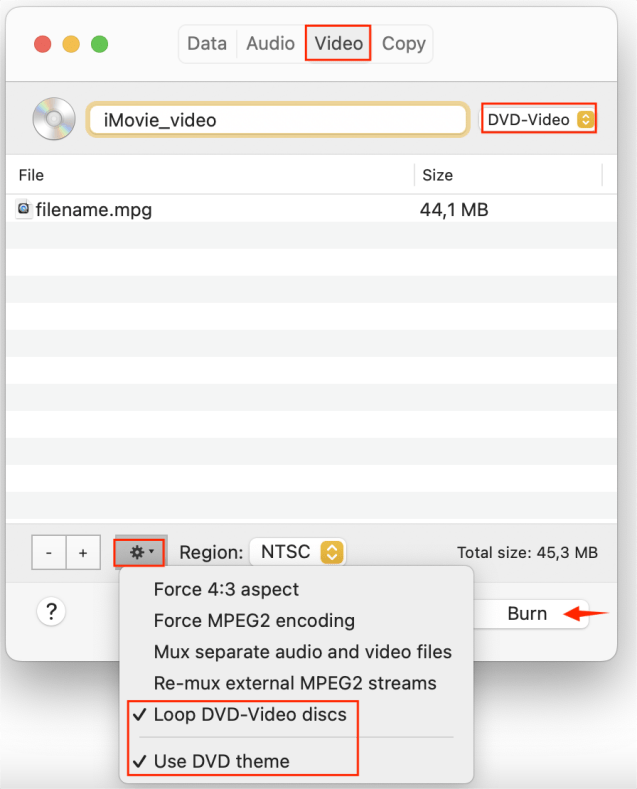
* メニューが必要なら、セッティングアイコンを拡張して、DVDにBurnの提供するデフォルトのメニューを適用できます。メニューがない場合、DVDプレイヤーに挿入するディスクは即座で再生していきます。
4. DVDStyler (Windows/Mac)
DVDメニューを自由にデザインできる無料DVD作成ソフトを探していますか。DVDStylerはまさにそのソフトです。DVDStylerは完全無料で、Windows・Mac・Linuxでも通用できるマルチプラットフォームのソフトです。特にDVDStylerではMKV・AVI・MP4・OGG・WMVなど、ほとんどのビデオ・音声ファルをDVDに焼けます。
メリット:
- DVDメニューのバックグラウンドとボタンをカスタマイズできること
- 無料のマルチプラットフォームソフト
デメリット:
- DVDテンプレートは適用できないかもしれないこと
- 初心者には難しい操作
- 最新バージョンのOSで焼く時にエラーが起こること
DVDStylerを使ってMKVをDVDに焼く手順:
1. www.dvdstyler.orgからDVDStylerをダウンロードします。
2. ガイドに沿って新しいプロジェクトを作リマス。
- ポップアップメニューでパラメタを選択する必要があります。特に「Disc capacity(CD・DVD-5・DVD-9)」、「Video Format(ビデオフォーマット)」と「Aspect Ratio(縦横比)」の項目に注意しましょう。完成したら「OK」をクリックします。
![DVDStyler pop up 01]()
-
DVDメニューをカスタマイズします。この時にはタイトルメニューとチャプターメニューを二つとも選択する必要があります。完成したら「OK」クリックして進めましょう。
![DVDStyler - choose template]()
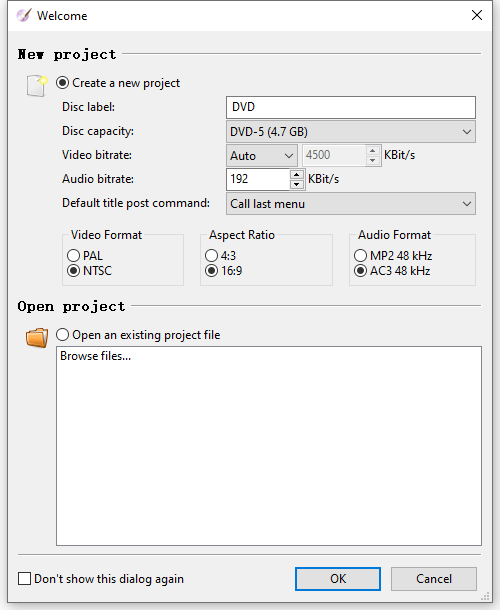
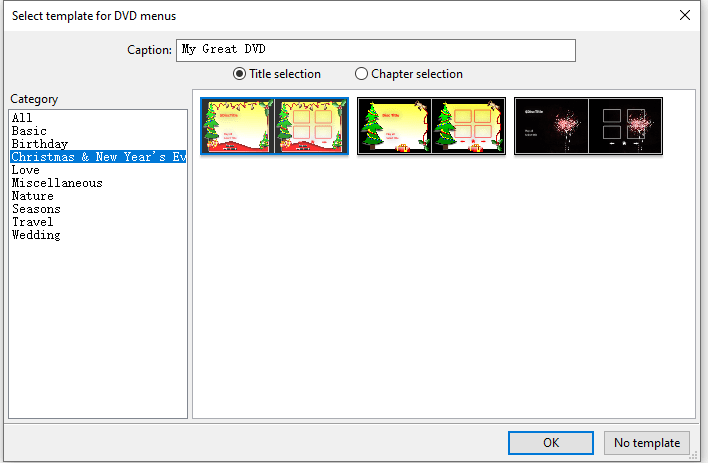
3. MKVファイルを画面下の映画管理ボックル(title manager box)にドラッグ&ドロップします。
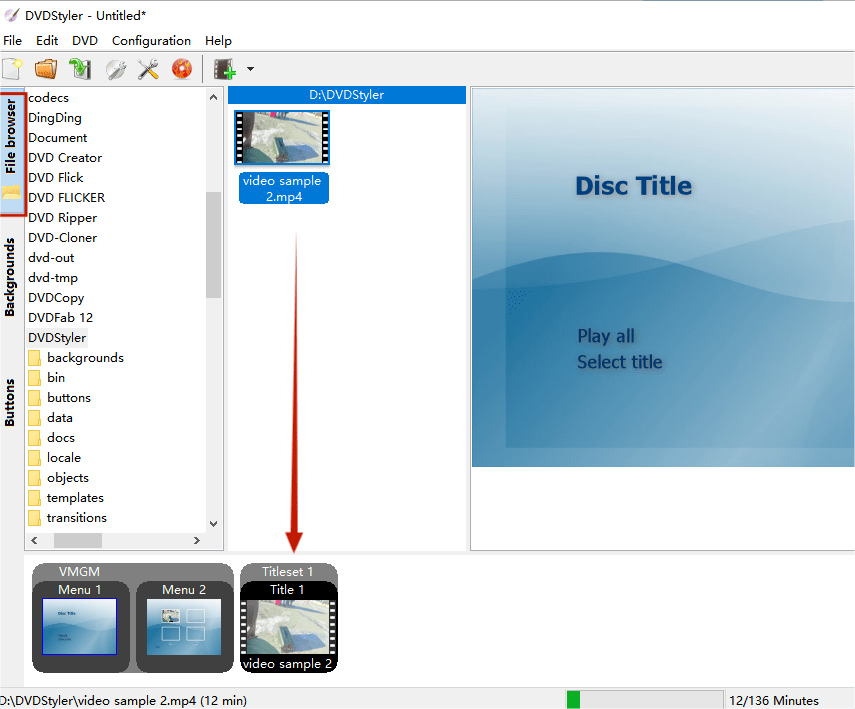
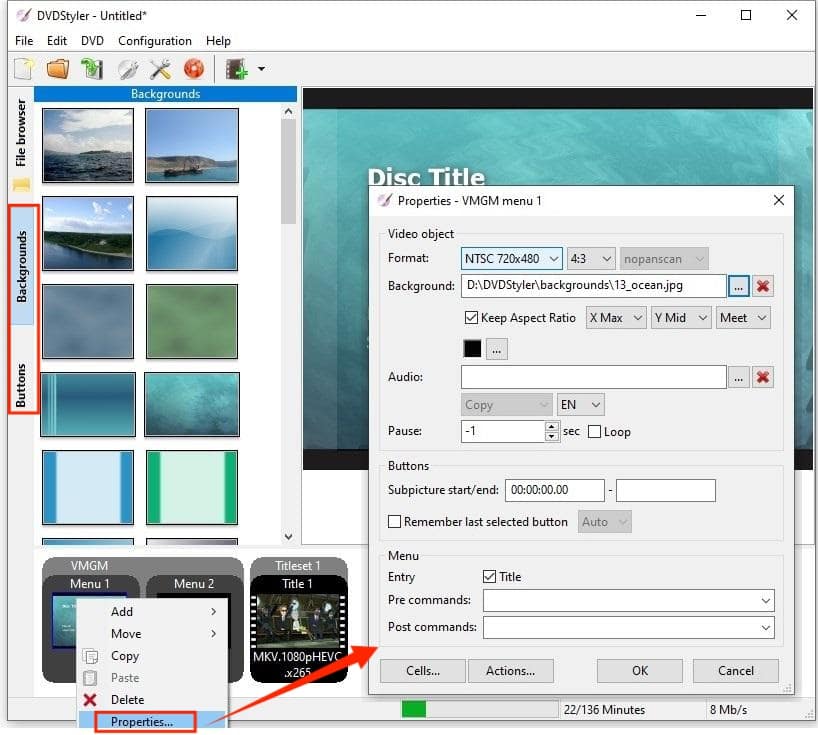
4. DVDメニューをデザインします。プリセットをそのまま使用したら左サイドバーから、カスタマイズしたいならメニュー管理(menu manager)に右クリックして「Properties’option(プロパティオプション)」を選択します。
5. 全部完成したら、画面上の赤い「Burn」ボタンを食うリックしてポップアップメニューでも「burn」を選択しまししょう。「Start」ボタンをクリックすると、MKVはDVDに焼きます。
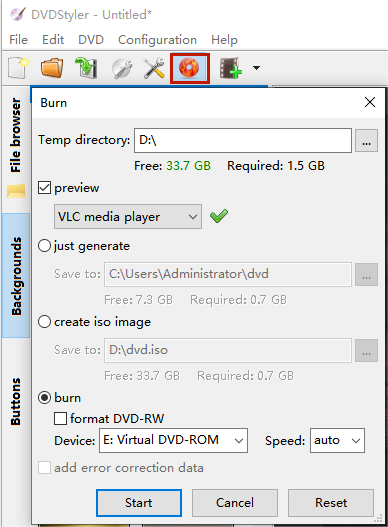
* DVDStylerではチャックプレビューできませんが、ここの「preview」のチェックを入れたら、作成したあとでVLCなどのメディアソフトでDVDプロジェクトを確認できます。
故障があるときに:
エラー:: 2 opening input video file "XX\dvd-cache\entry001.vob" -- No such file or directory
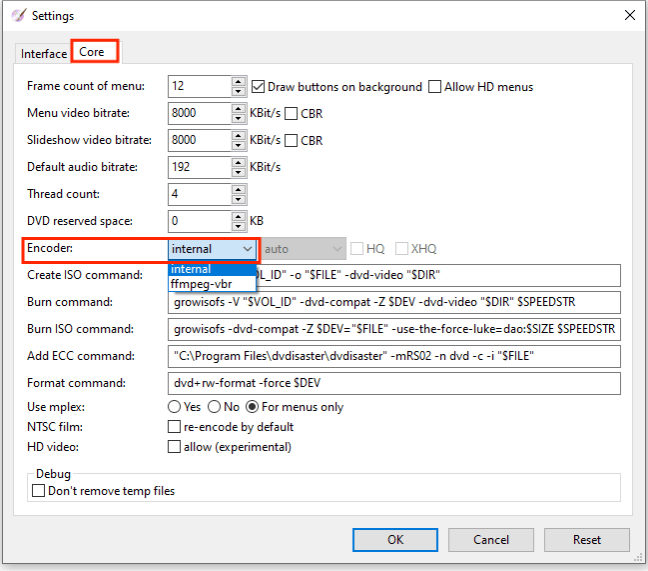
DVDStylerで焼くときにこのエラーメッセージが表示されたら、「Configuration Settings」を開けて、「Core」タブで「Encoder」を「ffmpeg-vbr」から「Internal」にします。そして「OK」をクリックたら、問題が解決できます。
上で述べたDVD作成ソフト(MKVをDVDに焼ける)を比較してみまして:
| iFunia DVD Creator | ConvertXtoDVD | Burn | DVDStyler | |
|---|---|---|---|---|
| サポートOS | Windows 11/10; macOS 10.11+ | Windows 11/10/8/7 | macOS 10.9+ | Windows; macOS 10.11+; Linux |
| 使いやすさ | 超やさしい | 複雑 | やさしい | 複雑 |
| MKVをDVDに焼くこと | ✔ | ✔ | ✔ | ✔ |
| MKVを字幕付きで焼くこと | ✔ | ✔ | 字幕セッティングがない | ✔ |
|
メディアからISOイメージやDVDフォルダを作ること |
✔ | × | ISOだけ | ✔ |
|
チェックプレビュー |
✔ | 有料限定機能 | × | × |
|
ビデオ編集 |
✔ | ✔ | × | 制限された機能だけ |
|
DVDメニューとテンプレートのカスタマイズ |
✔ | やや時代遅れ | デフォルトだけがあり | やや時代遅れ |
| 作成スピード | はやい | 普通 | はやい | 普通 |
まとめ
上で述べたMKVをDVDに焼けるソフトを体験したあと、MKVをDVDに焼くことをふさわしいソフトに任せば簡単とそう思いました。これらのソフトの中で、その専門性・友好性と変換品質に抜群しているのはiFunia DVD Creatorです。透かしのない無料試用もできますから、使ってみましょう。今回のソフトについて、もし何か質問したいことがあったら、ぜひコメントしてください。
おまけ:焼くときに注意していただきたいこと
1: MKVビデオのファイルサイズが大きいなら
一般的なDVDディスクは4.7GBのデータを(片面2層DVD-R(DVD-R DL)なら8.5GBぐらい)保存できます。焼きたいMKVファイルはこの制限を超えたら、作成ソフトにアップロードする時にエラーメッセージが表示されるかもしれません。この問題を解決するには、次の方法を試してみましょう:
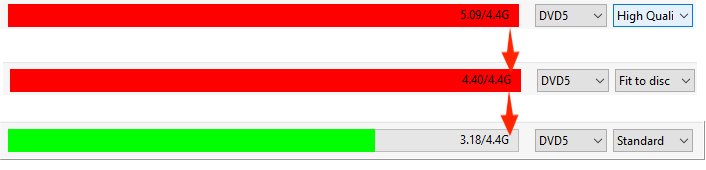
- ビデオを調整してソフトに合わせます:DVDStyler、Burnなどほとんどのソフトはビットレートを調整できます。しかし、設定を最適にするのは初心者には難しいです。iFuniaのような専門的なソフトなら、ビデオの変換モードを簡単に「Standard(ノーマル)」から「Fit to disc(自動調整)」に切り替えられます。これで、大きなファイルは自動でDVDに適して圧縮されます。下の図を参考してください。
![compress large MKV file]()
- ビデオを分割して、複数のDVDに焼きます。
- 25GBのデータも保存できるブルーレイディスクに焼きます。
2: 焼いたDVDを鑑賞したいなら
MKVをDVDに焼いたあと、DVDディスクを取り出し、DVDプレイヤーでそのコンテンツを視聴できます。
DVDプレイヤーがない場合、PCで楽しみにしてもいいです。Macユーザーなら標準アプリのDVDプレイヤーでも自動でDVDを再生できます。WindowsならVLC media playerのような無料の第三者ソフトが必要です。
3: MKVをDVDに焼く以外、DVDで視聴できる方法
MKVをDVDに焼くほか、DVDプレイヤーにはUSBポートがある場合、MKVをUSBメモリに保存しても視聴できます。次はその方法です。
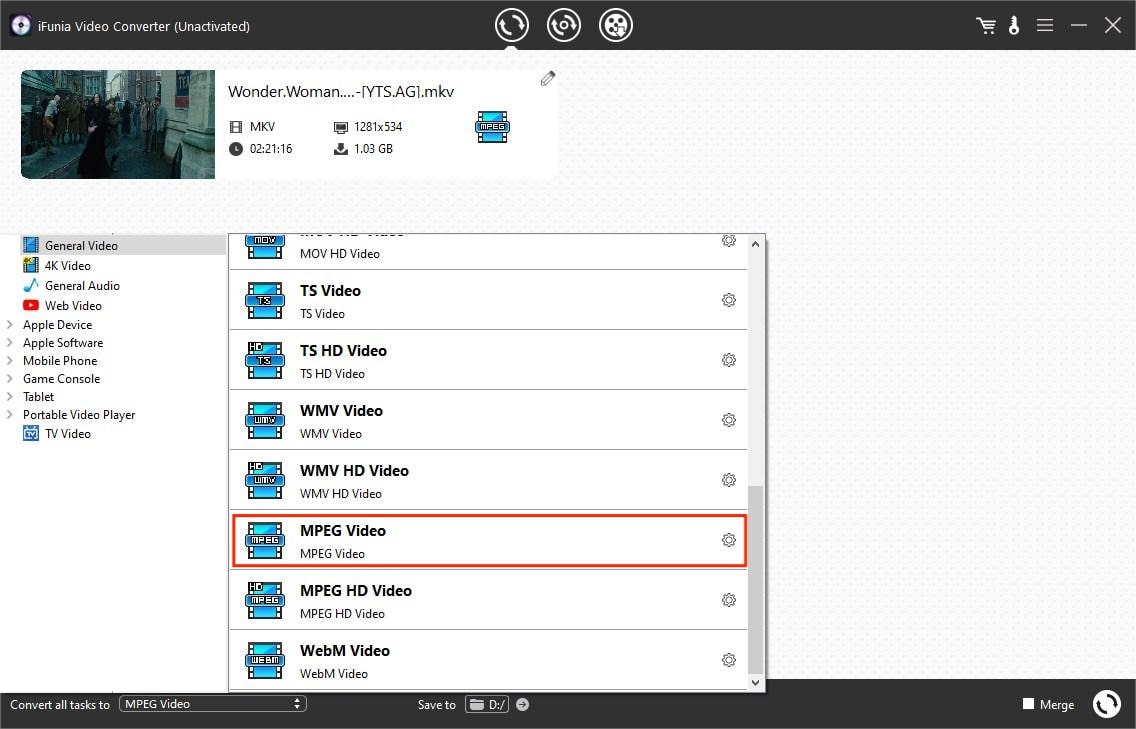
- MKVビデオをMPEG-2に変換します。MKVファイルを専門的なビデオ変換ソフトに取り入れて、「MPEG Video」を出力フォーマットとして設定します。設定アイコンをクリックして、ビデオコーデックを「MPEG-2」にします。
![covnert MKV to MPEG-2]()
- 変換したファイルをUSBメモリに伝送します。
- USBメモリをDVDプレイヤーのUSBポートに挿して、映画を楽しみにしましょう。

東京都出身。プログラマーとして15年以上勤めています。ビデオ編集について上達しています。今までの積み上げた知識が皆さんに伝えられる文章を書きたくて編集部に入りました。何かの問題があったらコメントしてください。
Comments (0)
Leave a Reply