


MacでDVDをiTunesに取り込む方法 【フリーあり】




「好きなMVのDVDやドラマのDVDを買いましたが、やはりiTunesで視聴したいから取り込む方法がありますか」という疑問を抱えている人は多くいますが、その解決法を詳しく紹介するような文章はネット上でなかなか見つからなくて、広告だらけです。今回の文章ではDVDをiTunesに取り込む方法を詳細に紹介します。ぜひ最後まで読んで、好きな方法を試してみましょう。
【ソフト不要・市販できず】標準アプリでDVDをiTunesに取り込む
実はWindowsとMacでは標準アプリのファイルブラウザ・FinderだけでもDVDをリッピングすることができます。ただし、ファイルブラウザでのリッピングは自作DVDにしか対応できず、つまり、市販DVDをリッピングすることができません。では、MacOSの操作を例に次の手順に沿って自作DVDをiTunesに取り込んでみましょう。
標準アプリFinderでDVDをiTunesに取り込む手順
- ディスクを挿入。
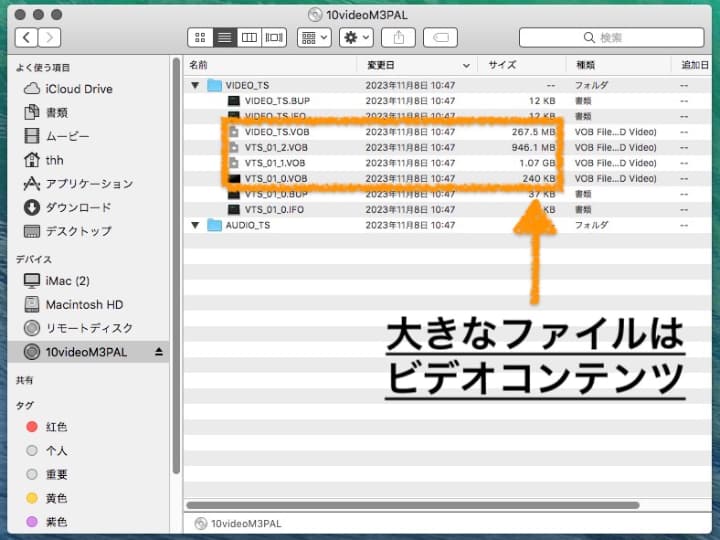
Macに接続しているDVDドライブにDVDディスクを挿入します。 - ビデオフォルダを確認。
Finderでディスクを開いて、「VIDEO TS」フォルダからDVDのコンテンツを確認します。
![]()
- ビデオをコピー。
ファイルサイズの大きいファイルはビデオなので、それらのファイルをローカルフォルダにコピーします。 - iTunesに取り込み。
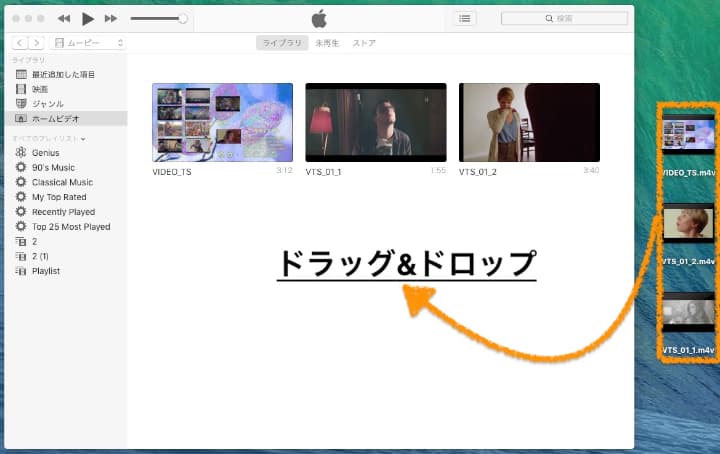
こうして、ビデオファイルをすでにローカルに保存しましたから、iTunesの「ムービー」タブにドラッグ&ドロップしたら、取り込みできます。取り込みできない場合、ビデオ形式をiTunesにサポートされているMP4に変換する必要があります。
![]()
 iFunia DVD Ripper
DVDをiTunesに取り込む時の最善策
- 高品質リッピング: 1:1の品質でDVDをデジタル化でき、コピーガード付きの市販DVDも対応しています。
- 多機能性: DVDの内容を編集したり、音声を抽出したりすることが可能です。また、ISOファイルからもコンテンツを書き出せます。
- 豊富なフォーマット対応: MP4、3GP、MOV、MKV、WMV、RM、FLVなど、300種類以上のフォーマットとデバイスプリセットに対応しています。
- 簡単操作: ユーザーインターフェースが直感的で、変換前にフッテージの一部を編集することも可能です。
 無料ダウンロード macOS 10.1及び以降
  無料ダウンロード Windows 10及び以降
【おすすめ・暗号化解除】DVDをiTunesに取り込む一番いいソフト
では、自作DVDといい、市販DVDといい、直接MP4形式のビデオとしてリッピングできる方法がありますか。実は専門的なソフトを使えばできます。今回皆さんに紹介するiFunia DVD Ripperはそのような機能を備えています。
iFunia DVD Ripperは1:1の品質でDVDを効率よくデジタル化できるDVDリッピングソフトです。専門的なリッピングソフトであるため、コピーガードのある市販DVDの暗号化を解除したり、DVDコンテンツをMP4ファイルとして書き出したりできます。こうして、iTunesに取り込む操作も簡単になります。
さらに、iFuniaではリッピングする前にコンテンツを編集したり、音声抽出したりできますから、DVDを好きなようにリッピングでき、ISOからコンテンツを書き出すこともできます。では、次はiFuniaでDVDをiTunesに取り込む手順に沿ってやってみましょう。
リッピング一番のiFuniaでDVDをiTunesに取り込む手順
- ソフトを起動。
iFunia DVD Ripperをダウンロード・インストールして、起動します。
無料ダウンロード macOS 10.1及び以降 無料ダウンロード Windows 10及び以降 - DVDを読み取り。
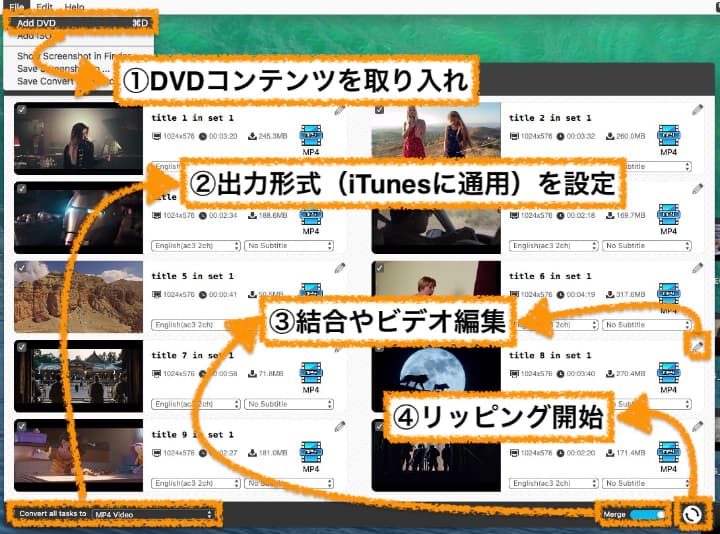
DVDディスクをパソコンについているドライブに挿れます。そしてFinderからDVDディスクをソフト画面にドラッグ&ドロップします。ツールバーから「File」→「Add DVD」をクリックしてもできます。
![]()
- リッピングを設定。
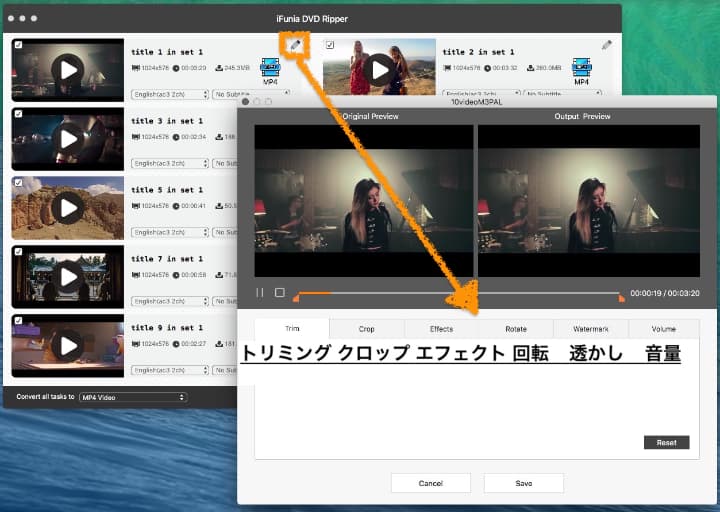
左下の「Convert all tasks to」をMP4形式に設定します、音声抽出したい場合はここで音楽形式にしたらいいです。DVDコンテンツを一つのビデオに結合する場合は右下の「Merge」を「ON」にします。ビデオを編集して出力したい場合はビデオ情報の右上の鉛筆マークをクリックすればできます。左順からは「トリミング・クロップ・エフェクト効果・回転・透かし追加・ボリューム調整」です。
![]()
- リッピングと取り込み。
主画面の右下のリッピングボタンをクリックすると、DVDファイルはMP4として書き出し始めます。ステータスバーで進捗を確認できます。「フォルダで確認」をクリックすれば、リッピングしたファイルの保存先を確認できます。最後は変換したファイルをiTunesにドラッグ&ドロップすれば、DVDをiTunesに取り込みます。
【無料・不具合あり】フリーソフトを使ってDVDをiTunesに取り込む
MacTheRipperはMacユーザーに親しまれている無料専門リッピングソフトで、今通用できるソフトは2.6.6です。しかし、この2.6.6バージョンはMac OS X v10.7以降のMac OSをサポートしません。それにも関わらず、MacTheRipperは優秀なリッピングソフトで、Mac OS X v10.6以前のMacを使っている方におすすめします。
フリーソフトMacTheRipperでDVDをiTunesに取り込む方法
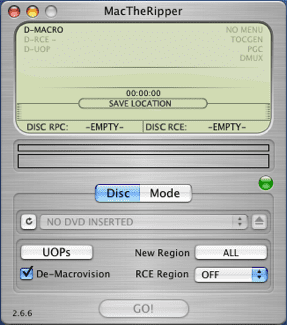
- MacTheRipperをダウンロード・起動して、DVDディスクをドライブに挿入します。
![]()
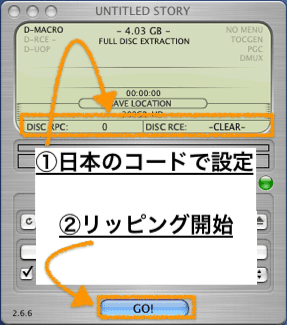
- MacTheRipperは自動で挿入されたDVDディスクを探知します。そして、スクリーンに倣っている画面の下部の「DISC RPC」を「2」に、「DISC RCE」を「-CLEAR-」にします。
注意:以上の設定は日本市販のDVDの場合ですから、他国のDVDに通用しません。
![]()
- 「GO!」をクリックして、初めてのソフト利用なら、保存先を指定するウィンドウは表示されます。「Open」をクリックすると、リッピングは始まります。
- リッピングした後、さき指定していたフォルダからiTunesにドラッグ&ドロップして、DVDをiTunesに取り込みます。
まとめ
DVDをiTunesに取り込む手順は大まかに分ければ2ステップになります。まず、DVDのコンテンツをリッピングして、そして第二歩はリッピングしたファイルをiTunesに取り込みます。
今回の文章で述べた三つの方法はそれぞれのメリットがあります。標準アプリではソフトをインストールせずにDVDをiTunesに取り込みできますが、この方法でリッピングしたファイルはタイトル別でもなく、市販DVDにも対応していません。専門ソフトiFuniaは市販DVDにも自作DVDにも対応していて、さらにタイトル順にファイルをリッピングできます。さらにリッピングしたファイルの品質も優れていて、好きなように編集できます。MacTheRipperは無料で専門的なソフトですが、Mac OS X v10.6以前のMacでしか使えませんから、最新バージョンのMacは他の方法でリッピングする方がいいかもしれません。
では、以上の方法はいかがでしたか、好きな方法はありますか。好きな方法で、DVDをiTunesに取り込んでみましょう!
免責事項:
本記事で紹介する手法は、技術的実現手段に関する解説に留まり、教育用途及び個人利用を唯一の目的としています。
著作権法に抵触する恐れがあるため、DVDのリッピングを行う際は、必ずご自身が所有するコンテンツ、または使用権限を有するコンテンツに限定してください。
当記事の技術的説明はいかなる違法行為を推奨するものではございません。

東京都出身。プログラマーとして15年以上勤めています。ビデオ編集について上達しています。今までの積み上げた知識が皆さんに伝えられる文章を書きたくて編集部に入りました。何かの問題があったらコメントしてください。
Comments (0)
Leave a Reply