


パソコンやスマホでTktubeをダウンロードする方法




日本語をサポートするTktubeというオンライン動画共有サービスでは、何万本の動画を鑑賞でき、私たちの生活に多大の刺激をもたらしてきました。ただし、好きな動画を見たときやネット接続が悪いときなら、やはりダウンロード してオフラインで鑑賞することが一番いいでしょう。
今回の文章ではパソコンやスマホでTktubeをダウンロードする方法をご紹介します。お気に入りの動画をダウンロードしたい方や不安定なネット接続環境で動画を鑑賞したい方はぜひ読んでいきましょう。
パソコンでTktubeをダウンロードする方法
一番のソフトを使ってパソコンでTktubeをダウンロードする
Tktubeはhtml5プレーヤーで動画を配信しますから、ダウンロードすることもなかなか簡単ではありません。普通のダウンローダーなら、再生している動画を解析しても、ただ6秒ぐらいのクリップだけがダウンロードされます。それなので、Tktube動画をダウンロードしたいなら、高度な動画解析技術をサポートするソフトが必要です。
今回皆さんに紹介するiFunia YouTube Downloaderは1000+の動画サイトをサポートし、Tktubeのような簡単に動画をダウンロードできない動画サイトでもiFuniaならダウンロードできます。さらに、このソフトでは複数の動画を一括ダウンロードすることや出力画質を選択して無劣化の動画をダウンロードすることもできます。Tktube動画をダウンロードするならぜひ試してみましょう。
iFunia YouTube DownloaderでTktube動画をダウンロードする手順
- ソフトをダウンロード・インストールして、起動します。
 無料ダウンロード macOS 10.11及び以降
  無料ダウンロード Windows 10及び以降
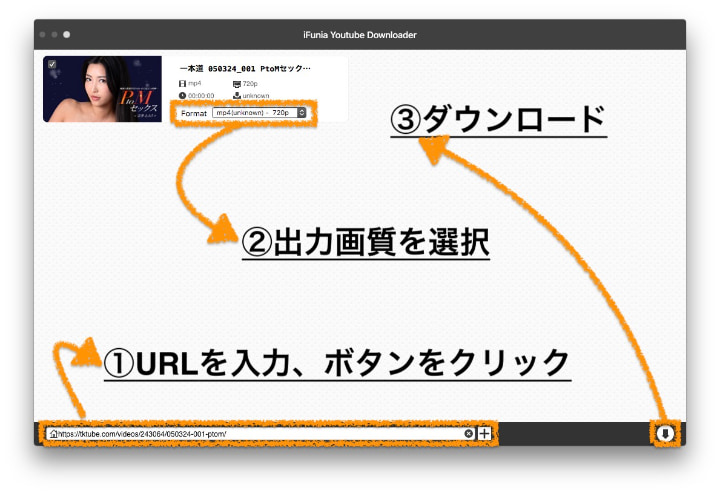
 - 好きなTktube動画のリンクをソフトのアドレスバーにコピーし、「+」をクリックして動画情報を取得します。
![]()
- 出力画質を選択します。今回のビデオは360Pと720Pから選択しますが、それは元動画の画質に制限されているからです。iFuniaは4Kまでの動画ダウンロードをサポートします。
- 右下の「⬇︎」ボタンをクリックして、指定された画質で好きなTktube動画をダウンロードしましょう。
ブラウザの拡張機能でTktubeをダウンロードする
ソフトをインストールしたくない方なら、ブラウザの拡張機能を利用してもTktube動画をダウンロードできます。でも、前述の通り、解析能力の劣っている拡張機能なら、全動画をダウンロードすることができません。今回皆さんに紹介するのはcat-catchという高度な技術を備えている拡張機能です。
よく動画をダウンロードする方なら、HLSコーデックでストリーミングする動画をダウンロードする「ストレコ」や普通の動画をダウンロードする「dougaゲッター」などの拡張機能を随分見ていたかもしれませんが、今回皆さんに紹介する「cat-catch」なら、上で述べた二つのコーデックで配信された動画をどちらもダウンロードでき、オールインワンと言っても過言ではありません。今回のTktube動画をダウンロードすることもcat-catchには朝飯前です。さらに、cat-catchは主流のChrome・Edge・Firefoxといったブラウザを全てサポートするので、どちらのブラウザを愛用するユーザーもcat-catchを利用できます。ただし、cat-catchでダウンロードする操作はやや複雑です。
cat-catchでTktubeをダウンロードする手順
- ウェブストアやadd-onストアから「cat-catch」を追加します。今回の手順はChromeを例にします。



- 拡張機能のアイコンを拡張機能のバーに固定します。
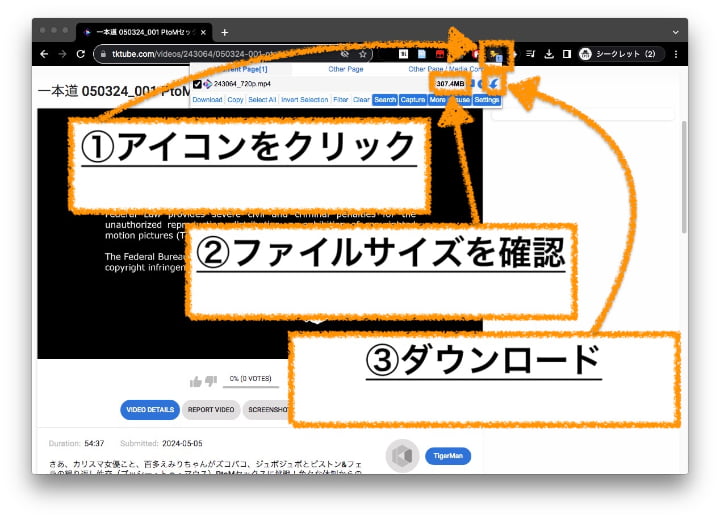
- Tktubeに訪問して、ダウンロードしたい動画を再生します。
![]()
- cat-catchは再生している全ての動画のダウンロードリンクを解析します。再生している動画は普通ファイルサイズの一番大きなビデオです。
- 右のダウンロードボタンをクリックして動画をダウンロードします。
オンラインサービスを利用してTktubeをダウンロードする
オンラインサービスでTktubeをダウンロードしてみた方は「Tktubeをダウンロードできるオンラインサービス本当にある?」と思うかもしれません。Tktubeの特殊なコーデックは普通のオンラインサービスでは解析できず、普通なら、どんな動画もダウンロードできるyt-dlpというコマンドラインツールを利用しなければ解析できません。でも、今はyt-dlpを利用できるオンラインサービスもあるので、今回はオンラインのyt-dlpを利用して、Tktube動画をダウンロードしましょう。
オンラインサービスでTktubeをダウンロードする手順
- オンラインサービスyt-dlpに訪問します。
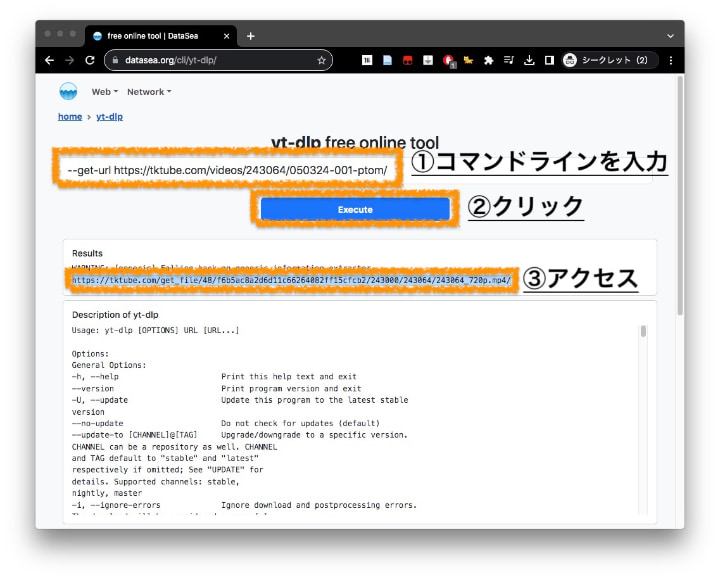
- テキストボックスに「--get-url リンク」のように入力して「Execute」をクリックします。「--get-url」と「リンク」の間にスペースがあることに留意してください。間違ったコマンドラインを入力するなら、動画の解析はできません。
![]()
- 下のセクションでは自動的にyt-dlpで動画をのダウンロードリンクを解析し始めます。そのリンクをコピーします。
![]()
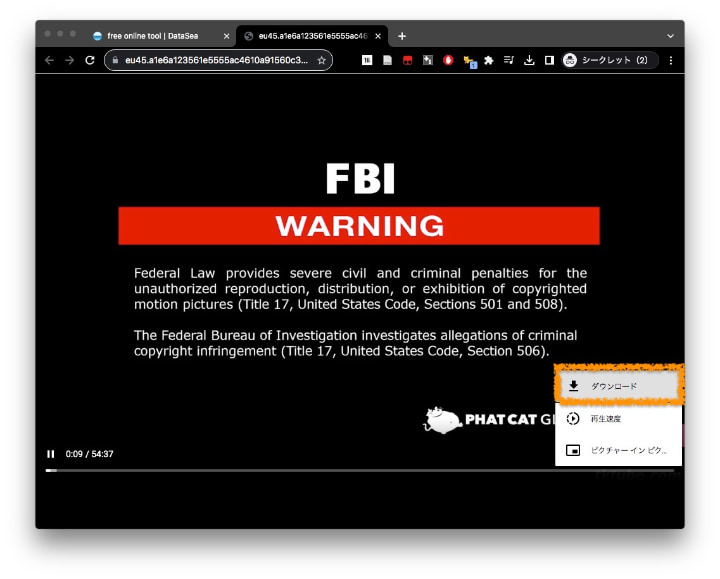
- コピーしたリンクをブラウザでアクセスしたら、新しいタブで動画は自動で再生します。右下の三点リーダをクリックして、「ダウンロード」を選択したらTktube動画をダウンロードできます。
スマホでTktubeをダウンロードする方法
AndroidスマホでTktubeをダウンロードする
スマホでTktube動画を視聴する方は大勢いますが、スマホでTktube動画をダウンロードするなら上述の方法はなかなかかないません。スマホでのダウンロードはやはりアプリが一番いいです。今回もAndroid・iPhoneでTktube動画をダウンロードする方法を紹介します。
AndroidスマホでTktubeをダウンロードするなら、今回紹介する「オールビデオダウンローダー&プレーヤー」がいいです。Playストアの数多くあるアプリの中でも、このアプリのようなTktubeをダウンロードできるソフトが大変少ないです。筆者はたくさんの6秒の動画だけをダウンロードできるアプリを検証した後、やっとこのソフトを見つけました。きれいなインターフェースに高度な解析能力、完璧な動画ダウンローダーです。
AndroidアプリでTktubeをダウンロードする手順
- Playストアから「オールビデオダウンローダー&プレーヤー」をインストールします。

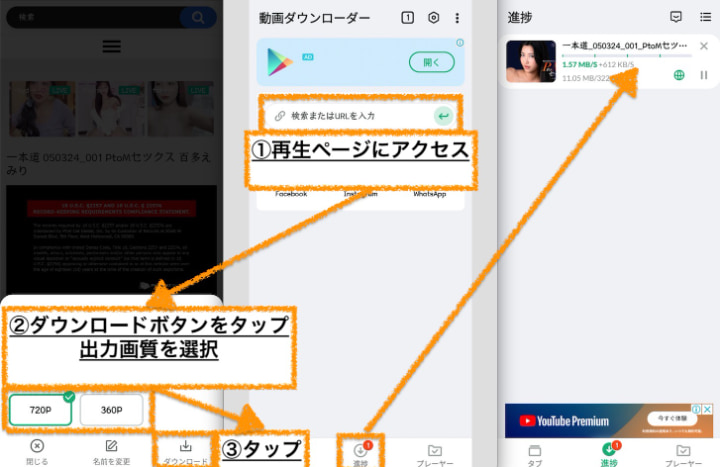
- アドレスバーにダウンロードしたい動画のリンクを入力し、内蔵のブラウザで訪問します。
- 動画を再生します。再生してから緑のダウンロードボタンをタップします。
![]()
- このソフトでは出力画質を設定できます。ダウンロードしたい画質を選択して、右下の「ダウンロード」ボタンをタップします。
- ダウンロード進捗を確認したいなら、下部で「進捗」をタップします。
iPhoneでTktubeをダウンロードする
iPhoneのAppStoreは登録できるアプリを厳しく制限していますが、やはり使えるソフトがないわけでもありません。今回皆さんに紹介するiCapはTktubeをダウンローできるアプリです。次はiPhoneでTktubeをダウンロードする方法です。
iCapを使ってTktube動画をダウンロードする手順
- AppStoreからiCapをインストールします。

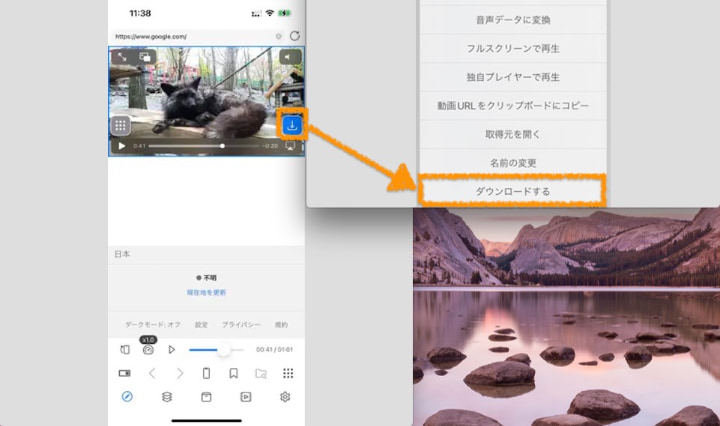
- 内蔵のブラウザでダウンロードしたい動画を再生します。
![]()
- ダウンロードできる動画なら、再生している動画の右下にはダウンロードボタンが表示されます。ダウンロードボタンをクリックします。
- 「ダウンロードする」を選択して、動画をダウンロードします。
スマホブラウザでTktubeをダウンロードする
Androidスマホ・iPhoneに通用してアプリをインストールせずにTktube動画をダウンロードする方法もあります。それはスマホのブラウザでオンラインサービスを利用して動画をダウンロードすることです。スマホのブラウザで上で述べたオンラインサービスを利用しましょう。
まとめ
今回はTktubeをダウンロードできる5つの方法を紹介しました。今回の文章をを書くために、筆者はいくつかのスマホアプリを体験してみました。スマホではオンラインサービスも使えますが、やはり今回選出したアプリが一番いいダウンロード体験をもたらします。パソコンも同じです、どんなに便利な拡張機能・オンラインサービスでも、iFuniaのようなソフトのダウンロード体験にはかないません。では、あなたの一番ダウンロード法はどれですか。好きな方法でTktube動画をダウンロードしましょう。
無料ダウンロード macOS 10.11及び以降 無料ダウンロード Windows 10及び以降
免責事項:
本記事で紹介する手法は、技術的な実現手段に関する解説であり、学習用途および私的利用に限定しております。
規約に反する動画・音声等のダウンロード行為は、法的責任を問われる可能性がございます。必ず各プラットフォームの利用規約を精査の上、ご自身が著作権を保有するコンテンツ、正式な使用許諾を得たコンテンツ、もしくはクリエイティブ・コモンズライセンス等の公開コンテンツに限り操作を行ってください。
当記事の内容は、いかなる違法行為を助長するものではございません。

東京都出身。プログラマーとして15年以上勤めています。ビデオ編集について上達しています。今までの積み上げた知識が皆さんに伝えられる文章を書きたくて編集部に入りました。何かの問題があったらコメントしてください。
Comments (2)
Leave a Reply
いー
iFunia やってみましたがうまく行きません。よろしければ教えてください。 20%ぐらいでエラーとなります。
渡辺健司
フィードバックをいただき、ありがとうございます。 ご迷惑をかけて誠に申し訳ありません。 既にそちらに送信いたしましたが、お手伝いできればと思います。