


Spankbang動画をダウンロードする方法




世界中でも有名な動画共有サービスSpankbangは4000万以上のユーザーに利用されています。Spankbangの動画がなくなったら、我々の生活もつまらなくなるかもしれません。
もしもネット回線が悪かったり、気に入った動画を見かけたりしたときだったら、やはりダウンロードしてSpankbang動画をオフライン再生したくなるでしょう。今回の文章ではこのような場合に対応できるSpankbang動画をダウンロードする方法をご紹介します。次の手順に沿って、好きな動画をコレクションに収めましょう。
【公式】Spankbang動画を公式サイトから直接ダウンロード
Spankbangは公式のダウンロードボタンを提供していますが、それに気づいていない人が大勢います。では、まずSpankbangの公式ダウンロード方法を一緒に見ていきましょう。
Spankbang動画をダウンロードする方法
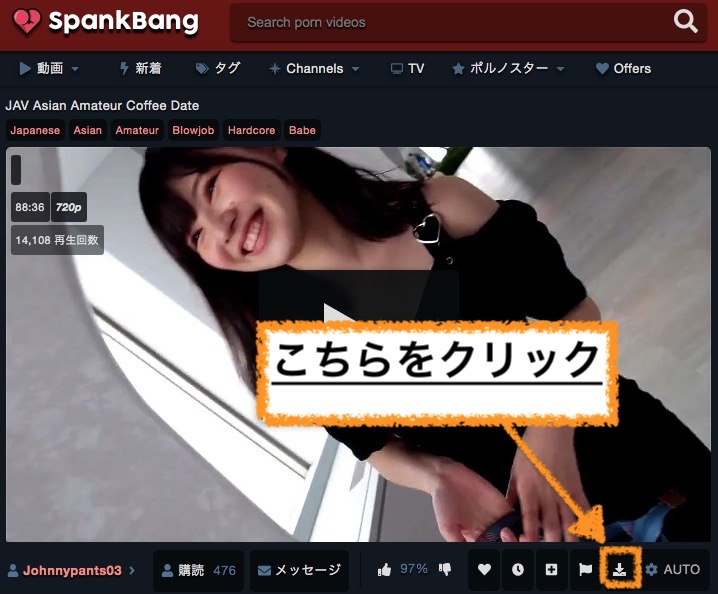
- ブラウザでSpankbang動画の再生ページを開きます。
- 動画の右下には小さなダウンロードボタンがあって、クリックします。
![]()
- ログインしていない状態でクリックしたら、登録・ログインが要求されますので、アカウントを作りましょう。
![]()
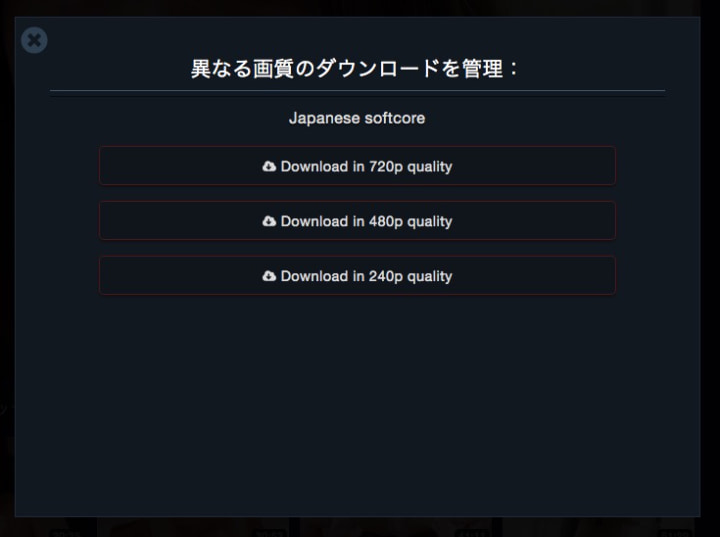
- Spankbangは多様な画質の動画ファイルを提供しますので、ニーズに応じて好きな画質としてダウンロードしましょう。
 iFunia YouTube Downloader
Spankbangなどの動画サイトでの一番ダウンロード体験
- Spankbangを含む1000+のサイトから動画をダウンロードする
- 複数のSpankbang動画を一括にダウンロードする
- 出力画質・形式を自由に設定する
- 安全・高品質のダウンロード体験
- Mac・Windows両方とも対応
 無料ダウンロード macOS 10.11及び以降
  無料ダウンロード Windows 10及び以降
【超イージー】一番のソフトでSpankbang動画をダウンロード
もちろん、個人情報漏洩のリクスの恐れで登録したくない方も大勢です、では、ダウンロードせずにSpankbang動画をダウンロードする方法もありますか。もちろんです。専門的なツールを使ったら、インストールしなくても、公式方法と同じような高画質の動画をダウンロードできます。
今回皆さんに紹介するiFunia YouTube Downloaderは1000+のサイトをサポートするソフトで、Spankbangを含むほとんどの動画共有サイトからのダウンロードをサポートします。それなので、Spankbangのほか、YouTube、iwaraやtktubeなどの動画サイトからもダウンロードできます。さらに、iFuniaでは好きな画質で動画をダウンロードでき、最高のダウンロード体験をもたらします。では、次はこの一番ソフトでSpankbang動画をダウンロードする方法です。
デスクトップソフトでSpankbang動画をダウンロードする方法
- ソフトをインストール。公式サイトからiFunia Youtube Downloaderをインストールして、起動します。
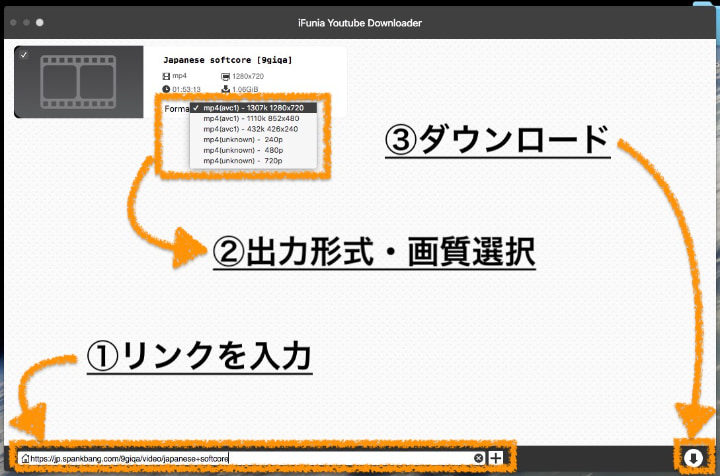
無料ダウンロード macOS 10.11及び以降 無料ダウンロード Windows 10及び以降 - リンクをコピー。好きなSpankbang動画のリンクをコピーして、ソフトのアドレスバーに貼り付けます。
![]()
- ダウンロードを設定。「Format」で出力画質・形式を設定します。ダウンロードできる最高画質は動画の元画質によって決められます。
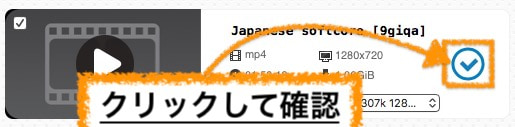
- 動画をダウンロード。全ての手順を完成したら右下のダウンロードボタンをクリックして、Spankbang動画をダウンロードしましょう。動画情報の横にチェックマークが表示されたら、クリックしてダウンロードした動画を確認します。
![]()
メリット:
- 複数の動画を一括にダウンロードできること
- 高画質でSpankbang動画をダウンロードできること
- 1000+のサイトをサポートすること
デメリット:
- スマホバージョンがないこと
【スマホ】アプリでSpangbang動画をダウンロード
スマホでもSpankbang動画を直接ダウンロードできます。Androidスマホなら、「4K Video Downloader」というアプリを使ったら、ほとんどのサイトから動画をダウンロードできます。スマホを使ってオフラインで好きな動画を楽しむのにはいいツールです。Spankbang以外、Facebook・Instagram・Twitter・Pinterest・Dailymotionの動画もダウンロードできます。Androidスマホユーザーなら使ってみる甲斐が絶対あります。
アプリでSpankbang動画をダウンロードする方法
- Playストアから4K Video Downloaderをダウンロードします。

- 4K Video Downloaderを起動して、動画の再生ページにアクセスします。
![]()
- 画面の下部にはダウンロードボタンがあり、クリックします。
![]()
- 新しいウィンドウで出力画質を設定できます。ここでは「720P」にします。
- 画質設定したら、右下の「DOWNLOAD」をクリックしてSpankbang動画をダウンロードします。
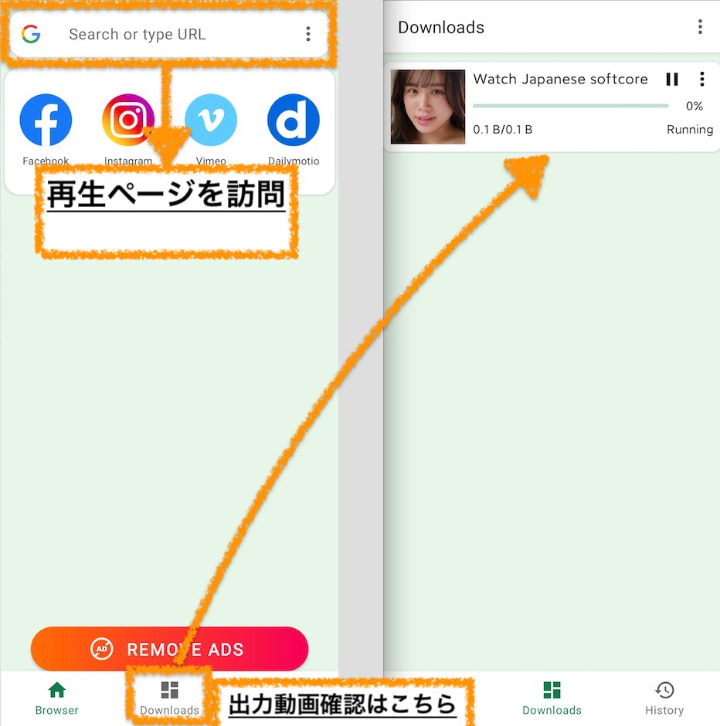
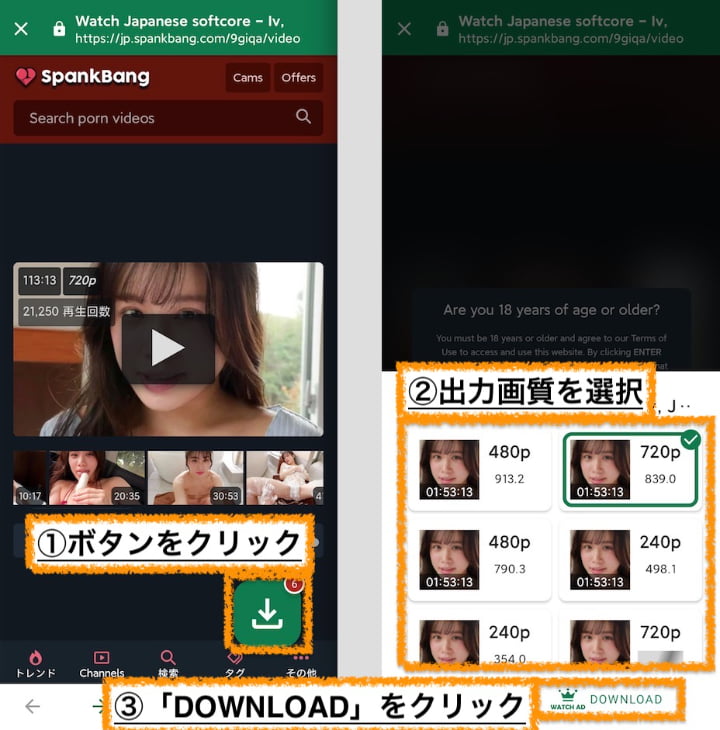
メリット:
- スマホでダウンロードできること
- 主流の動画サイトをサポートすること
デメリット:
- 広告があり、特にダウンロードする前に広告動画を見なければならないこと
- プレミアムプランを購入しなければ使用制限があること
iPhoneとiPadでSpankbang動画をダウンロードする方法は?
Apple社はAPP Storeに登録できるソフトを厳しく制限しますので、ダウンロード系のアプリはなかなかAPP Storeに登録できません。それなので、iPhoneやiPadでSpankbang動画をダウンロードしたい方は「直接ダウンロード」や「オンラインダウンロード」の方法を倣って、標準アプリのブラウザでダウンロードしてみる方が一番効率的です。
【無料】オンラインサービスでSpankbang動画をダウンロード
ソフトもアプリもダウンロードしたくない方にはオンラインサービスでSpankbang動画をダウンロードするのをオススメします。今回皆さんに紹介するのはcatchvideoという老舗と言っていいほどのオンラインサービスです。インターフェースはやや時代遅れですが、そのダウンロードパーフォーマンスが良くて、サポートするサイトもかなりあります。ただし、著作権の厳しい制限で、ダウンロードも時々失敗することに留意する必要があります。
オンラインサービスでSpankbang動画をダウンロードする方法
- catchvideoにアクセスします。
- ダウンロードしたい動画にアクセスして、URLをコピーします。
- catchvideoのURL欄に貼り付けて、「Catch!」をクリックします。
![]()
- サイトは自動でリンクを解析します。下部でダウンロードできる動画を画質別でリストします。
- 「Download」をクリックして、需要に応じた画質としてダウンロードします。
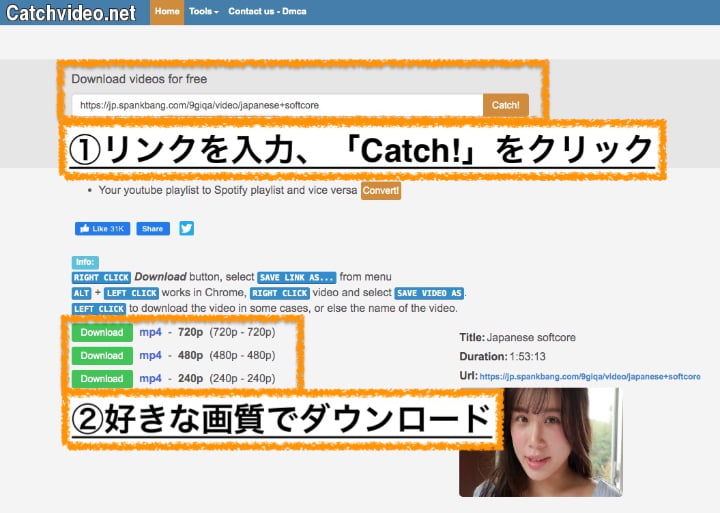
メリット:
- インストール不要
- 多様な画質選択肢あり
デメリット:
- 複数の動画の場合、一つ一つダウンロードしなければならないこと
- 広告がたくさんあること
- インターフェースが時代遅れであること
【ブラウザ】拡張機能でSpangkbang動画をダウンロード
拡張機能やadd-onをサポートするブラウザを使っている方には、それを使うのが一番便利であるかもしれません。今回も便利な拡張機能でSpankbang動画をダウンロードする方法をご紹介します。
cat-catchは猫をアイコンにした便利な拡張機能です。cat-catchはChrome・Edge・Firefoxをサポートしていて、どんな動画もキャッチでき、ダウンロードできます。Spankbang動画も朝飯前です。さらに、cat-catchはM3U8動画、ストリーミンぎ動画もダウンロードできます。次はcat-catchの使い方です。
拡張機能でSpankbang動画をダウンロードする方法
- ブラウザの種類によって、拡張機能追加サイトから拡張機能をインストールします。次はChromeを例に使い方を紹介します。



- cat-catchのアイコンをツールバーに固定します。
![]()
- アイコンをクリックてしてから、ダウンロードしたい動画ページを再読み込みします。こうして、cat-catchは自動でダウンロードできる動画を探知します。
- ダウンロードできる動画はcat-catchに表示されたら、その横のダウンロードボタンをクリックしたらダウンロードできます。
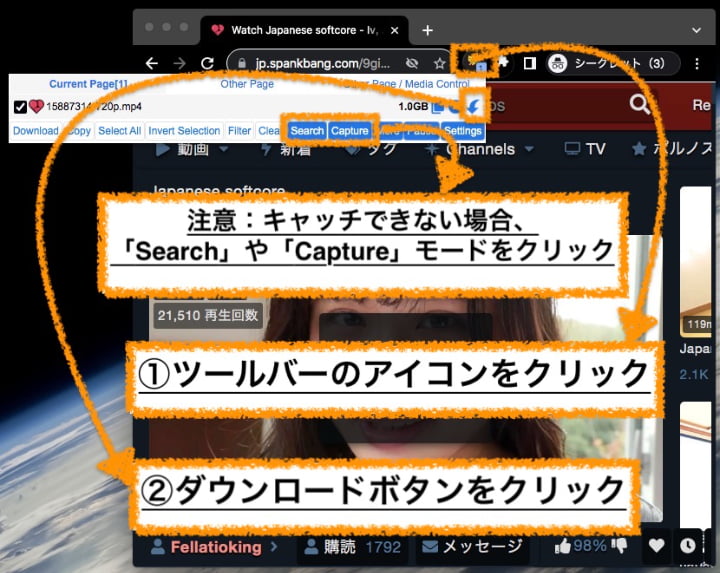
最後に
今回はSpankbangをダウンロードできる5つの方法を紹介しました。実に一番便利な方法は公式のダウンロードボタンで動画をダウンロードしますが、やはり登録したら情報漏洩されるリスクがあって、専門ソフトでダウンロードする方がもっと適する方もおります。スマホならAndroidアプリでダウンロードするのが一番である一方、パソコンなら、やはりiFuniaのような最も使いやすくて多機能な専門ソフトが一番です。では、好きなダウンロード方法を使って、好きなSpankbang動画をダウンロードしましょう。
免責事項:
本記事で紹介する手法は、技術的な実現手段に関する解説であり、学習用途および私的利用に限定しております。
規約に反する動画・音声等のダウンロード行為は、法的責任を問われる可能性がございます。必ず各プラットフォームの利用規約を精査の上、ご自身が著作権を保有するコンテンツ、正式な使用許諾を得たコンテンツ、もしくはクリエイティブ・コモンズライセンス等の公開コンテンツに限り操作を行ってください。
当記事の内容は、いかなる違法行為を助長するものではございません。

東京都出身。プログラマーとして15年以上勤めています。ビデオ編集について上達しています。今までの積み上げた知識が皆さんに伝えられる文章を書きたくて編集部に入りました。何かの問題があったらコメントしてください。
Comments (0)
Leave a Reply