


【超簡単】FC2動画を一括にダウンロード する方法




いくつかのFC2動画ダウンロードツールを検証した結果、ネットで検索して見た方法はほとんど無効になりました。これはFC2からの動画のダウンロードが厳しく規制されたせいかもしてません。それなので、今回の文章を書くために、筆者は大量のツールを使って見て、無効になった方法を排除しました。それでもいくつかの効いている方法がありますので、文章を読んで、FC2から動画をダウンロードしてみましょう。
 iFunia YouTube Downloader
FC2動画をダウンロードできる一番使いやすいソフト
- URLを貼り付けだけでFC2動画をダウンロード
- FC2のほか、YouTube、Amazonミュージックなどもサポート
- ダウンロードフォーマット・画質を自由に設定
- 無料試用でダウンロードでき
- 保存した動画ファイルも変換でき
- 高速で無劣化のダウンロード
 無料ダウンロード macOS 10.11及び以降
  無料ダウンロード Windows 10及び以降
【超簡単】一番使いやすい実用なFC2動画一括ダウンロードソフト
iFunia YouTube DownloaderはFC2のほか、Instagram・Twitter・Facebook・Reddit・YouTubeからもダウンロードできる動画ダウンロードソフトです。iFuniaではただの数回のクリックで動画をダウンロードできます。特にFC2からの動画ダウンロードはURLコピーして貼り付けだけでダウンロードできます。ダウンロードした動画ファイルも元動画のままで、無劣化で保存できます。
FC2ではいろんなプロトコルで動画ファイルをストリーミングするので、普通複数のツールで対応しなければなりませんが、このソフトでは完璧に対応してダウンロードできます。では、次はiFuniaでFC2から動画をダウンロードする方法です。
一番簡単なFC2から動画をダウンロードする方法
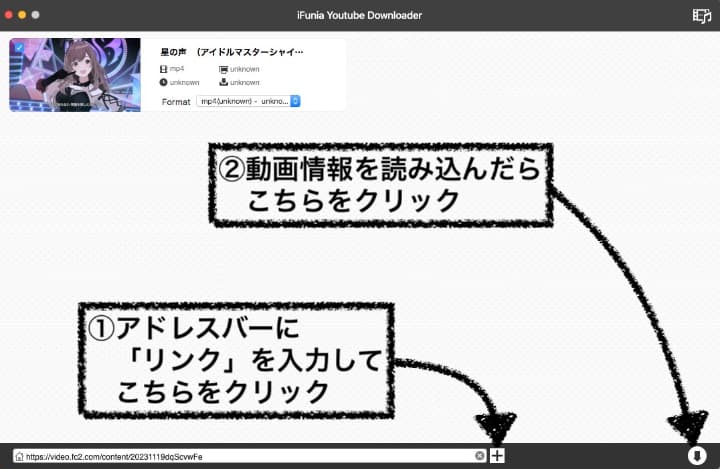
- iFunia YouTube Downloaderをダウンロードして、インストールします。
無料ダウンロード macOS 10.11及び以降 無料ダウンロード Windows 10及び以降 - ソフトを起動して、FC2動画の再生ページにアクセスします。
- アドレスバーからリンクをコピーして、ソフトのアドレスバーに貼り付けます。
![]()
- 「+」をクリックして、FC2動画情報を取得します。
- FC2動画情報を完全に取り入れたら、右下の「↓」をクリックして動画をダウンロードしましょう。
おまけ:FC2動画を一括にダウンロードする手順
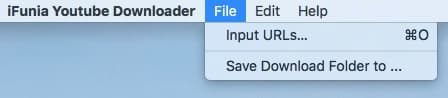
- ツールバーで「File」→「Input URLs」をクリックします。
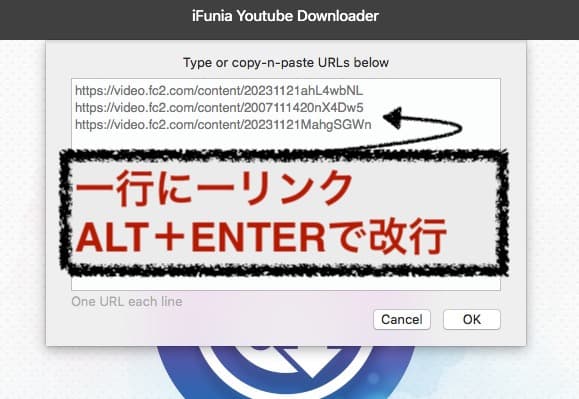
- ツールバーで次のように一行に一リンクを入力します。
![]()
- 「OK」をクリックして動画情報を一括に取得します。
- もし余計にインプットした動画があったら、左上のチェックを外してください。
【直感的・スマホ】オンラインツールでFC2動画をダウンロードできる
youtube4kdownloaderは簡単でワンクリックだけで動画どダウンロードリンクを取得できるオンラインツールです。「YouTube」ダウンローダーでありながら、このオンラインツールは1000+の動画共有サイトをサポートして、FC2もその一つです。このサイトはさらにBilibiliとYouTube動画をダウンロードする拡張機能を提供し、YouTubeやFacebook動画も音楽ファイルで一括ダウンロードできます。ただし、FC2をダウンロードするとき、画質とネットの接続は不安定で、途中で切れる可能性があります。
FC2動画をオンラインツールでダウンロードする手順
- youtube4kdownloaderの「Youtube Online Video Downloader」にアクセスします。
- FC2動画から動画リンクをコピーして、オンラインツールのアドレスバーに貼り付けます。
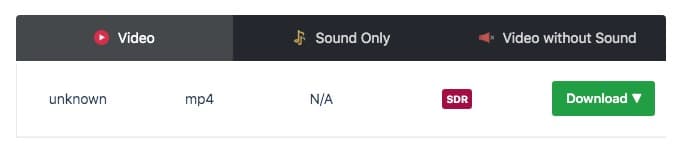
- 「Download」をクリックします。
- 動画情報の右の「Download」ボタンをクリックします。動画情報は下で表示されますが、サポートは不完全であるため、画質は「unknown」の状態です。
![]()
注意: 以上の手順を沿って行うと、動画はダウンロードされますが、サポートは不完全であるため、ダウンロード速度も遅いし、一時中断もできません。
ヒント: スマホでダウンロードしたいなら、このオンラインツールをスマホのブラウザで開いたらできます。
【ブラウザ】拡張機能も便利でFC2動画をダウンロードしてみる
ストリームレコーダーはストリーミングしている動画ファイルをそのまま復元できるChomeの拡張機能です。その原理は「録画」と似ていますから、ダウンロードしたファイルは元動画とほとんど同じです。使い方はやや複雑ですが、オンラインツールよりずっとよく対応していますから、ぜひ使ってみてください。
ただし、「録画と似ている」ということは、ダウンロードする速度はかなり制限されているという欠点もあります。さらに、このブラウザはChromeだけに対応しています。
ストレコを使ってFC2動画をダウンロードする手順
- Chromeウェブストアで「ストリームレコーダー」を検索し、右の追加ボタンをクリックして、新しいダイアログで「ブラウザに追加」をクリックします。
![]()
- FC2動画を再生してから、ツールバーのストレコのアイコンをクリックします。
- 新しいタブで動画のダウンロードは自動で開始します。完成するまで待ってください。
- 緑の「保存」ボタンが出たら、クリックして、保存先を指定してください。
![]()
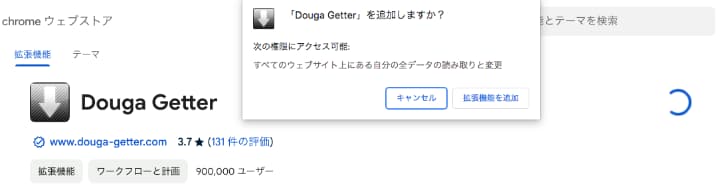
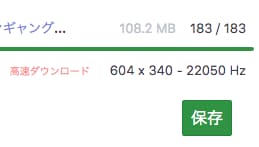
注意: FC2では複数のプロトコルで動画をストリーミングするし、この拡張機能はHLSというプロトコルの動画にだけ対応していますから、他のプロトコルでストリーミングする動画は別の拡張機能でダウンロードしなければなりません。
幸い、そういう場合にストレコはダウンロード方法を提供しますので、その提示通りにしてください。
【録画】録画ソフトでFC2動画をダウンロードする方法
Wondershareはクリエティブソフトを開発する有名なソフト会社で、色々な実用なソフトを提供しています。もちろんこのような場合に対応出来るソフトも開発しました。Wondershare DemoCreatorはパソコンの画面を録画できる強力な動画作成・編集ソフトです。このソフトは完全な録画機能を提供するほか、動画編集、動画プレゼン、予約録画もできます。つまり、今回のFC2動画をこの録画機能で全編録画してちょっと編集したら、完全な動画ファイルを保存できます。ただし、無料版は15分以下の動画だけを録画でき、録画したファイルはすかしがありますから、このようなことを避けるためにはプランを購入する必要があります。
録画ソフトでFC2動画をダウンロードする手順
- Wondershareをインストールして起動します。
- 「PC画面録画」をクリックします。
- 色々な基礎環境設定がしなければなりませんから、指示に沿って設定します。(四つぐらいの権限が要ります)
- 動画再生ページを開き、録画範囲を動画の画面にピッタリ合うまで調整します。
![]()
- ツールバーの録画アイコンをクリックして、録画を開始させます。
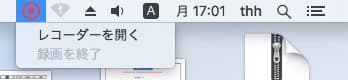
- ツールバーの録画停止アイコンをクリックしたら、録画ファンるは指定したフォルダに保存します。
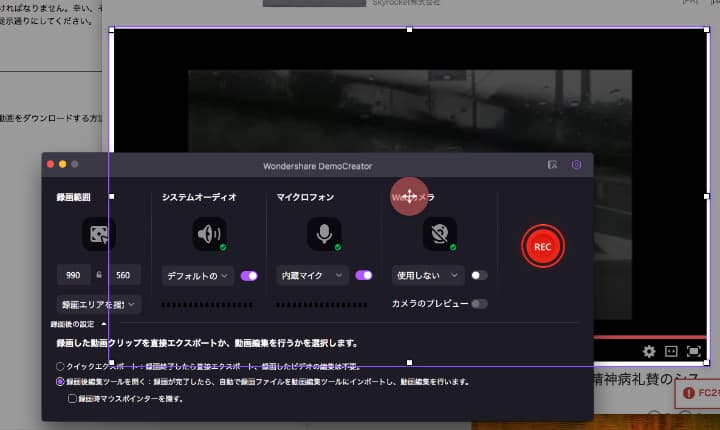
注意: 無料版で保存したファイルは透かしがあるので、そういうところにこだわりがあったら動画編集ソフトで編集して透かしを除去してみましょう。
まとめ
FC2動画のダウンロードは厳しく制限されますが、本当は方法がなくてもありません。大まかに分ければ、「ダウンロード」と「録画」の二つがあります。ただし、元動画とほとんど同じようなファイルを保存したい場合はiFunia YouTube Downloaderのような専門的なダウンロードソフトが一番ふさわしいかもしれません。上で述べた方法のなかで、あなたに一番似合っているのはどれですか、ぜひ試してみてください。
免責事項:
本記事で紹介する手法は、技術的な実現手段に関する解説であり、学習用途および私的利用に限定しております。
規約に反する動画・音声等のダウンロード行為は、法的責任を問われる可能性がございます。必ず各プラットフォームの利用規約を精査の上、ご自身が著作権を保有するコンテンツ、正式な使用許諾を得たコンテンツ、もしくはクリエイティブ・コモンズライセンス等の公開コンテンツに限り操作を行ってください。
当記事の内容は、いかなる違法行為を助長するものではございません。

東京都出身。プログラマーとして15年以上勤めています。ビデオ編集について上達しています。今までの積み上げた知識が皆さんに伝えられる文章を書きたくて編集部に入りました。何かの問題があったらコメントしてください。
Comments (0)
Leave a Reply