


すべてのデバイスでロゴなしのTikTok動画をダウンロードする方法




ロゴなしでTikTok動画をダウンロードしたい?この記事では、高画質かつロゴなしでTikTok動画をダウンロードする方法を5つ紹介。

TikTokは、その短尺だがクリエイティブな動画で2024年に10億以上の月間アクティブユーザーを集めていました。オープンプラットフォームとして、TikTokは動画をダウンロードする機能を提供していますが、公式機能で保存した動画にそのロゴが埋め込まれてしまいます。また、そのロゴが動画の再生につれ動き回りますので、削除するのも難しいです。
そのため、さらに良い視聴体験を求めるためにロゴなしでTikTokの動画をダウンロードしたいユーザーがいます。また、その動画をインスタやFacebookなどに共有するためにロゴなしでTikTok動画を保存したいユーザーもいます。
この記事では、MacとWindowsパソコンや、iPhoneとAndroidスマホでTikTok動画をロゴなしで保存する方法を5つ紹介します。
 iFunia YouTube Downloader
MacやWindowsでTikTok動画をダウンロードするベストソフト
- ロゴなしでTikTok動画を保存できる
- 保存ボタンがなくてもTikTok動画をダウンロードできる
- 複数のTikTok動画を一括ダウンロードできる
- SD、HD、1080Pおよびそれ以上の画質でダウンロードできる
- Instagram、Facebook、Vimeo、YouTubeなど1000+のサイトから動画や音楽をダウンロードできる
- TikTok動画をタイトル付きで保存する
- 広告もマルウェアもなく、高速かつ安心安全に利用できる
 無料ダウンロード macOS 10.11 及び以降
  無料ダウンロード Windows 10及び以降
ブラウザのInspect Elementを使ってTikTok動画をダウンロードする
Inspect Elementはブラウザの中で利用できるかなり強力な機能で、ページのソースコードを閲覧できます。この機能を使うことでTikTok動画ウェブページのソースコードを取得し、そのソースコードから動画をロゴなしでダウンロードできるリンクを取得できるようになります。Chrome、Firefox、SafariなどのブラウザにInspect Element機能がありますので、簡単にロゴなしでTikTok動画を保存できます。
ここでは、Chromeを例にその操作手順を紹介します。
ステップ 1. パソコンでtiktok.comにアクセスし、ダウンロードしたい動画を見つけます。
ステップ 2. 動画ページの空白のところで右クリックして、「検証」をクリックします。
ステップ 3. 「要素」タブでCtrl+Fを押して、検索ボックスを呼び出します。「mp4」を入力して検索を行います。すると下記のようなリンクが表示されます。
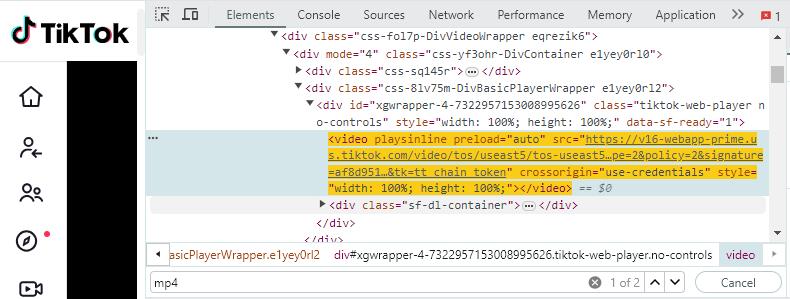
ステップ 4. そのリンクを右クリックし、「リンクのアドレスをコピー」をクリックして、URLをコピーします。ブラウザで新しいタブを開き、URL欄にそのリンクを貼り付け、Enterキーを押して入ります。
ステップ 5. 開いたページにそのTikTok動画が表示され、再生されます。動画の画面を右クリックして、「名前を付けて動画を保存」をクリックすれば、TikTok動画をロゴなしで保存できます。
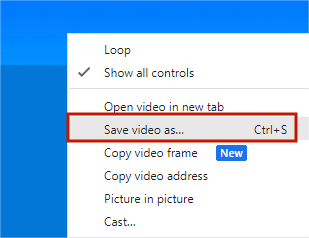
注意:ダウンロードが失敗した場合、他のブラウザでやってみてください。あるいは、下記で紹介した他の方法を使ってみましょう。
Live Photoとして保存することでTikTok動画をダウンロードする
iOSユーザーの場合、TikTok動画をギャラリーのLive Photoに保存することができます。その後、またiPhoneの写真アプリでLive Photoを動画に変換すればOKです。この方法を使えば簡単にiPhoneでTikTokの動画をロゴなしで保存できますし、サードパーティー製ソフトやアプリを使う必要もありません。ですが、保存ボタンのないTikTok動画に対応できません。
ステップ 1. iPhoneでTikTokアプリを起動し、保存したい動画を見つけます。
ステップ 2. 共有アイコンをタップして、「Live Photo」を選択します。
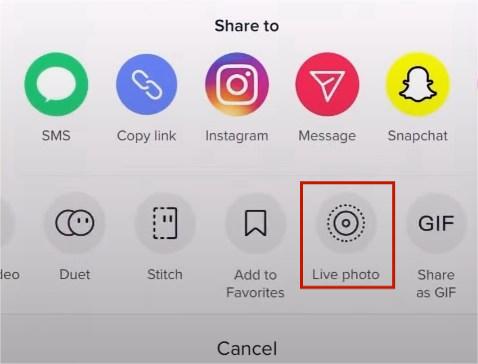
ステップ 3. 動画がLive Photoに変換されるのを待ちます。そして「写真」アプリでLive Photoを見つけます。
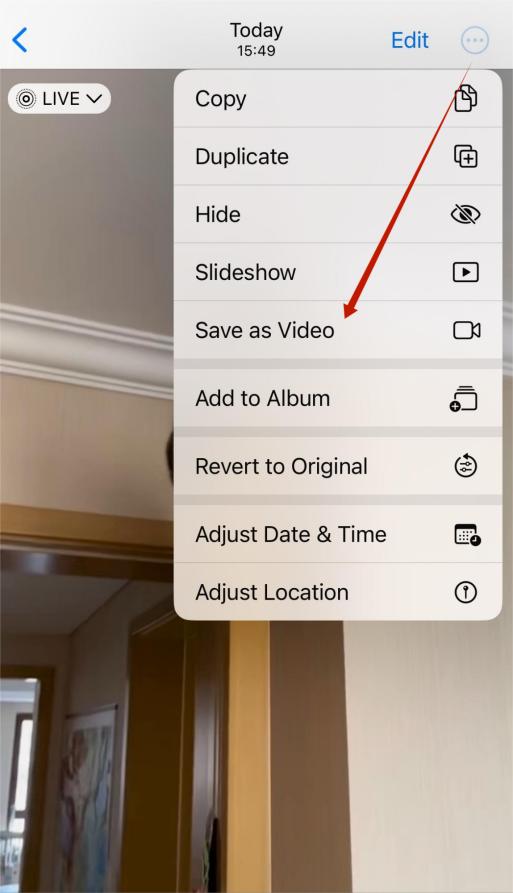
ステップ 4. 変換後のTikTok動画の右下隅に小さいロゴが入っていますが、編集でクロップ機能を使えば簡単にカットできます。
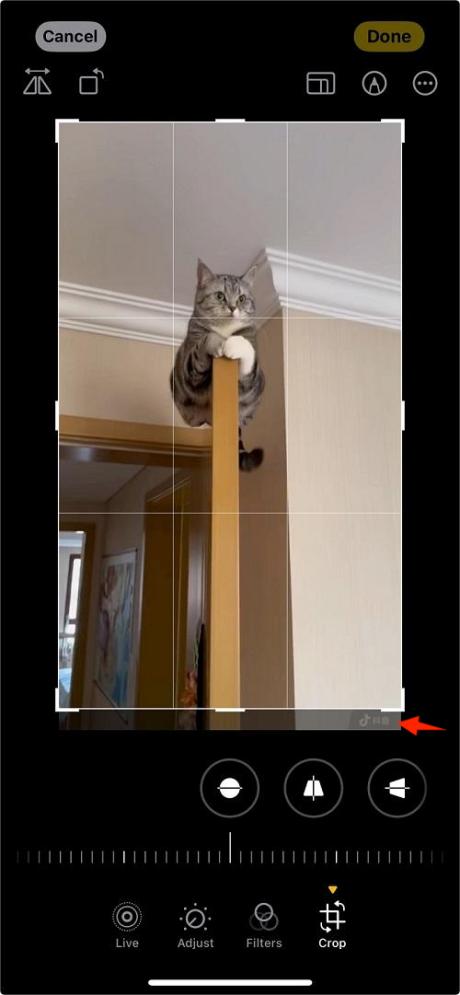
ステップ 5. 右上隅の三点アイコンをタップします。そしてLive Photoを動画に保存すれば、ロゴなしでTikTok動画を保存できます。
TikDLオンラインサイトでTikTok動画を保存する
TikTok動画をダウンロードできるオンラインサイトがたくさんありますが、安全安心に利用できるサイトを探すのが難しいです。多くのオンラインダウンロードサイトには怪しい広告が載っていたり、ダウンロードボタンをクリックすると変な広告ページにリダイレクトされたりする状況が多く、どう見ても信頼性が低いし、ダウンロードした動画品質が劣化している場合も多いです。
TikDLは無料で利用できるオンラインダウンロードサイトで、TikTokの動画を保存できます。広告が割と少なく、ダウンロードスピードも速いですのでおすすめですが、動画のタイトルを正確に取得できないという、他のオンラインサイトと同じデメリットを持っています。
その最大なメリットは、ブラウザあれば利用できますのでスマホでもパソコンでも簡単に使えるところでしょう。
ステップ 1. TikTokアプリやサイトで保存したい動画を見つけます。
ステップ 2. 共有ボタンをクリックして、そのURLをコピーします。パソコンの場合、動画を右クリックして、「リンクをコピー」をクリックします。
ステップ 3. ブラウザでtikdl.appにアクセスします。
ステップ 4. 動画のリンクをテキストボックスに貼り付け、ダウンロードボタンをクリックします。

ステップ 5. 「No Watermark」のついている項目をクリックして、ロゴなしでTikTok動画をダウンロードします。

その他のTikTok動画ダウンロードサイト:
- tikfetch.pro
- Dlpanda.com
- veed.io/tools/tiktok-downloader
- Savetik.net
オンラインサイトは安定していなく、時間が経つことにつれてダウンロードできなくなってしまいますので、その時は上記の他のダウンロードサイトを使ってみましょう。
ロゴなしで複数のTikTok動画を一括ダウンロードする方法(一番おすすめ)
ここまで紹介した方法はどれも一度に1つのTikTok動画しかダウンロードできなく、いろいろと制限もかけられていますので、大量のTikTok動画を一括ダウンロードしたい場合におすすめのパソコン用専門ソフトも紹介したいと思います。
iFunia YouTube Downloaderは、MacとWindowsで利用できる動画ダウンロード専門ソフトです。TikTokやYouTube、インスタ、Facebook、Tverなど数多くのサイトに対応しているだけではなく、大量のTikTok動画のURLを一括で分析し、一括でダウンロードすることもできます。
また、この専門ソフトを使えば、TikTok動画をロゴなしでダウンロードできると同時に、ダウンロードする画質も変更できます。動画を正確のタイトルでダウンロードするのもできます。
それでは、iFunia YouTube DownloaderでMacとWindows PCでTikTok動画をロゴなしでダウンロードする操作手順を紹介します。
ステップ 1. iFunia YouTube Downloaderをダウンロード、インストールし起動します。
無料ダウンロード macOS 10.11 及び以降 無料ダウンロード Windows 10及び以降
ステップ 2. TikTok動画サイトで好きな動画を見つけ、右クリックし「リンクをコピー」をクリックします。
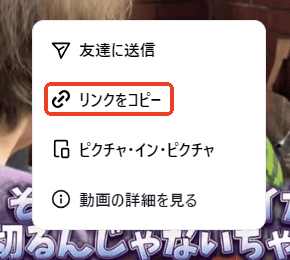
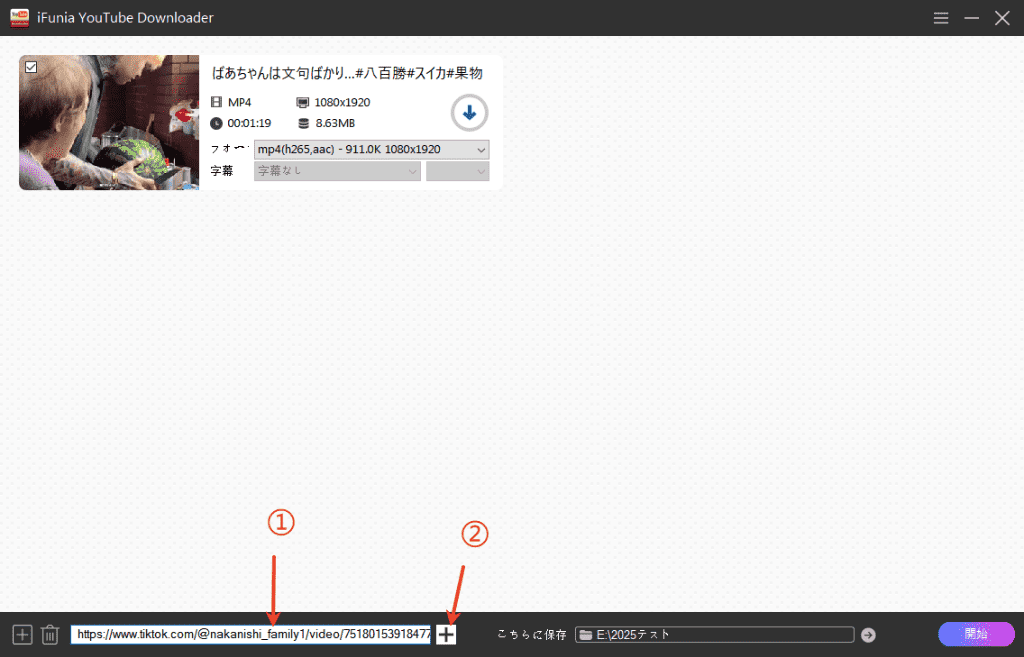
ステップ 3. iFunia YouTube Downloaderに戻り、動画のリンクを左下のテキストボックスに貼り付け、その右にあるプラスボタンをクリックしてリンクを分析します。
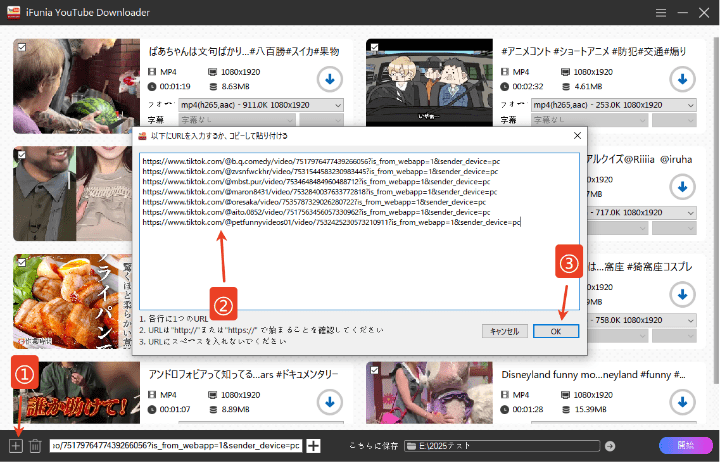
左下隅のプラスボタンをクリックすれば、ポップアップ表示されたテキストボックスに一度に複数のリンクを追加し、すべてのリンクを一括分析することもできます。
ステップ 4. 「フォーマット」のところでダウンロードする形式や画質を選択できます。デフォルトで最高品質の形式や解像度が選択されています。H.264形式のほうが互換性が良いですので、互換性を重視する場合はH.264形式でダウンロードしましょう。
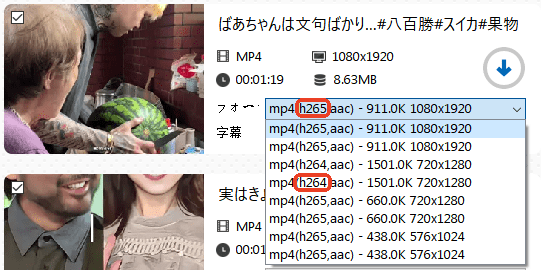
ステップ 5. ダウンロードアイコンや右下隅の「開始」ボタンをクリックして、ロゴなしでTikTok動画をダウンロードします。
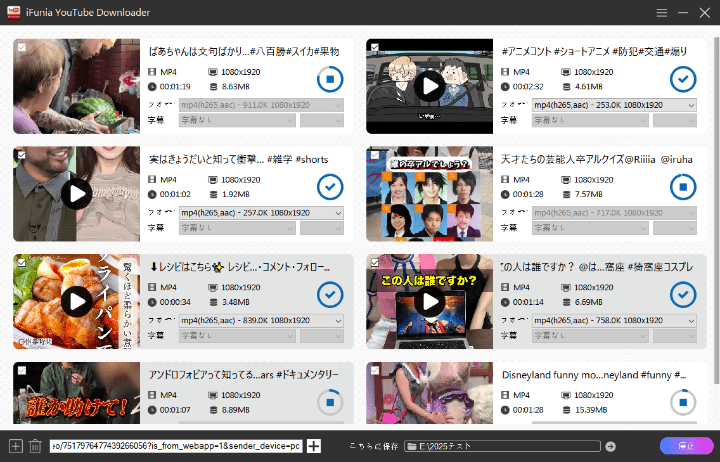
ヒント:ダウンロード完了後、再生ボタンとチェックボタンが表示されます。再生ボタンを押せば動画をソフト内でプレビューできます。チェックボタン をクリックすれば動画の保存場所を開けます。
投稿する前に自分のTikTok動画をロゴなしで保存する方法
自分が作成したTikTok動画をロゴなしで保存したい場合は、投稿する前にその動画をダウンロードしましょう。
- TikTokアプリを最新バージョンにアップデートします。
- アプリを起動し、動画を作成します。
- 編集画面の右側で下向き矢印アイコンをタップすれば、動画をロゴなしでスマホに保存できます。
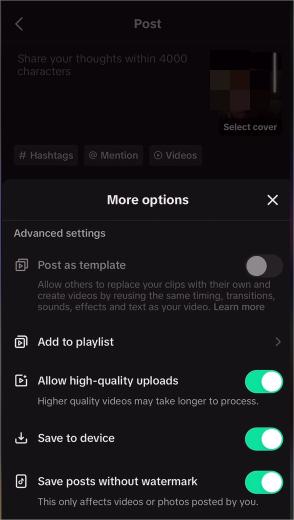
ヒント:下向き矢印アイコンがない場合は、「Post」画面で「More options」をタップし、「Advanced settings」で「Save to device」と「Save posts without watermark」を有効にしてください。
まとめ
この5つの方法を使えば、簡単にTikTok動画をロゴなしで保存できるはずです。一番おすすめのダウンローダーはやはり、iFunia YouTube Downloaderのような専門ソフトです。簡単かつ高速度でダウンロードできる同時に、安心安全で利用でき、ダウンロードする画質や形式なども設定できますので。
免責事項:
本記事で紹介する手法は、技術的な実現手段に関する解説であり、学習用途および私的利用に限定しております。
規約に反する動画・音声等のダウンロード行為は、法的責任を問われる可能性がございます。必ず各プラットフォームの利用規約を精査の上、ご自身が著作権を保有するコンテンツ、正式な使用許諾を得たコンテンツ、もしくはクリエイティブ・コモンズライセンス等の公開コンテンツに限り操作を行ってください。
当記事の内容は、いかなる違法行為を助長するものではございません。

東京都出身。プログラマーとして15年以上勤めています。ビデオ編集について上達しています。今までの積み上げた知識が皆さんに伝えられる文章を書きたくて編集部に入りました。何かの問題があったらコメントしてください。
Comments (0)
Leave a Reply