


【2024】ニコニコ動画をダウンロード する方法【PC/Mac/オンライン/拡張 機能】




「MMDをダウンロードするためになんでも試してたが、使えるやつほとんどない。ニコニコからダウンロードできるサイト・ソフトあったら教えて」ーー知恵袋
ニコニコには人気な動画、アニメ、ゲーム実況、音MADなど多種多様なコンテンツがあります。皆さんはこれらの動画でかなり楽しんでいたかもしれませんが、ニコニコの動画をダウンロードできる方法はいまほとんど無効になって、頼りになるサイトやツールを探すのに何時間もかかったこともあるかもしれません。特に2023年7月5日ニコニコは動画の動画のストリーミングプロトコルをHLSに切り替えたので、動画のダウンロードにもう一層ロックを施しました。
幸い、まだいくつかの方法が効いています。今回の文章ではスマホやパソコンでニコニコ動画をダウンロードする4つの方法をご紹介します。ダウンロードできなかったニコニコ動画もできるようにする最新の情報でニコニコ動画のダウンロードを試してみましょう。
 iFunia YouTube Downloader
ダウンロードできないニコニコ動画も保存できるソフト
- 無制限でニコニコ動画をMP4ファイルに保存
- 360pから4K/8Kまでどんな画質でも保存でき
- 高速で複数の動画を一括にダウンロード
- 音声ファイルを抽出して単独でダウンロードでき
- YouTube・Facebook・Bilibiliなど、1000個のサイトもサポート
- 使いやすくて直感的なインターフェース
 無料ダウンロード macOS 10.11及び以降
  無料ダウンロード Windows 10及び以降
【ソフト・簡単】ダウンロードできないニコニコ動画も保存できる一番ソフト
OSバージョン:Windows・Mac
メリット:
- 複数のニコニコ動画をMP4ファイルに一括ダウンロードできること
- 出力画質を選択できること
- 超速いダウンロード速度
- YouTube・Twitter・Soundcloud・Facebookなどの1000+のサイトをサポート
- 簡単で安全
デメリット:
- アプリ版いまだに無し
ニコニコ動画のダウンロードに一番簡単で快適かのは専門的なサードパーティ製のソフトです。iFunia YouTube Downloaderは今までダウンロードできなかったニコニコ動画もダウンロードできる多機能の動画ダウンロードソフト。この一番使いやすいソフトで投稿をダウンロードするとき、高画質の出力品質も指定できるため、高画質動画をオフライン鑑賞でするためのダウンロードに一番釣り合っています。ニコニコから動画を効率よくダウンロードしたい方にはもっともおすすめのソフトです。
ダウンロードできないニコニコ動画を簡単にPCに保存する方法:
- ダウンロードして起動します。
iFunia YouTube DownloaderのWindows/Macバージョンをダウンロードしてインストールします。そしてソフトを起動します。
無料ダウンロード macOS 10.11及び以降 無料ダウンロード Windows 10及び以降 - URLをコピーします。
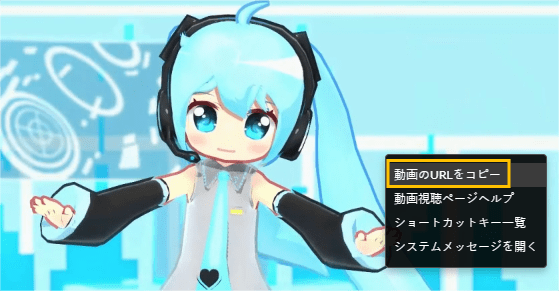
ダウンロードしたいニコニコ動画の再生中に右クリックして「Copy video URL」を選択します。アドレスバーからもコピーできます。
![]()
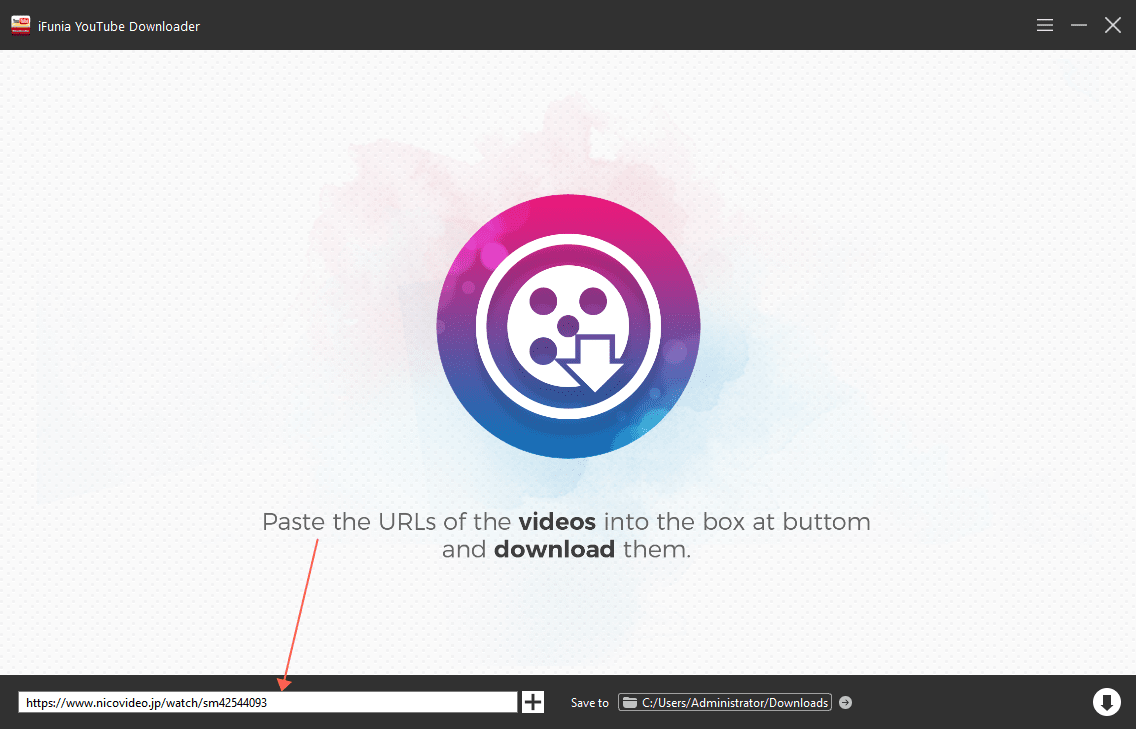
- URLを貼り付けます。
ソフトに戻って、アドレスバーにリンクを貼り付けます。Enterキーをタップすると、動画情報を取得し始めます。このステップを繰り返し行ったら一括ダウンロードできます。
![]()
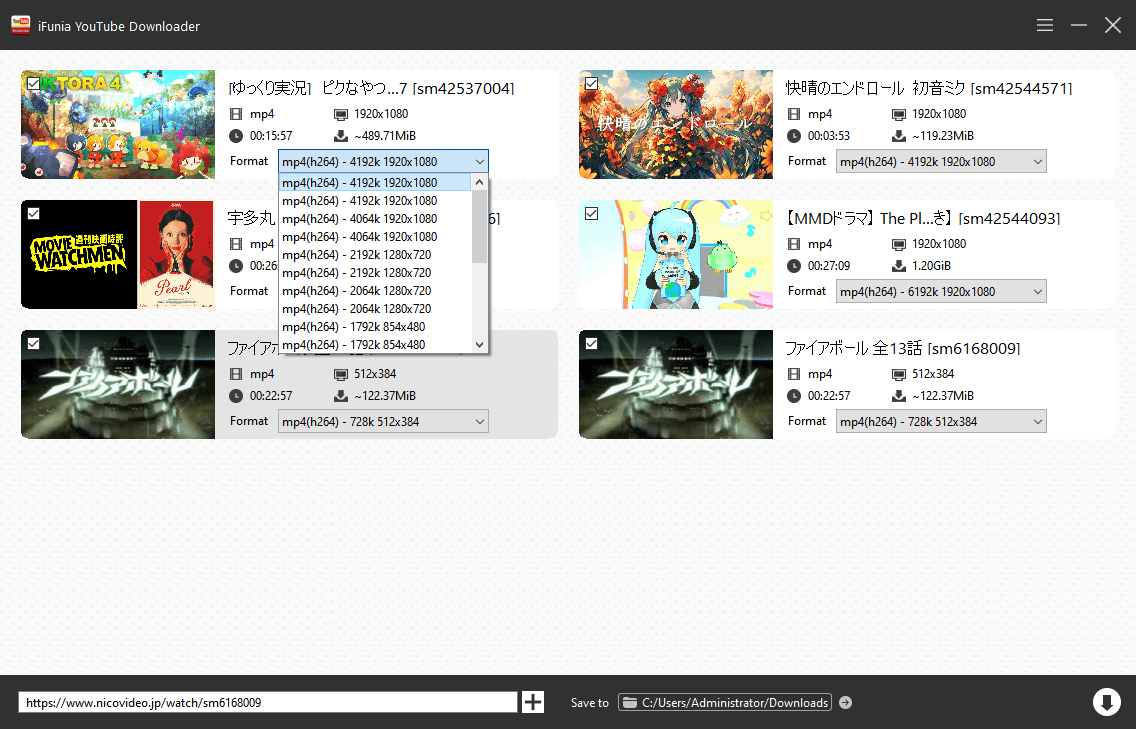
- (選択)画質を設定します。
デフォルトのダウンロード画質はソフトの機能と元動画の画質に関係しています。「Format」ドロップダウンメニューからも画質を自由に設定できます。
![]()
- ダウンロードします。
最後に、右下のダウンロードボタンをクリックして動画のダウンロードを行いましょう。
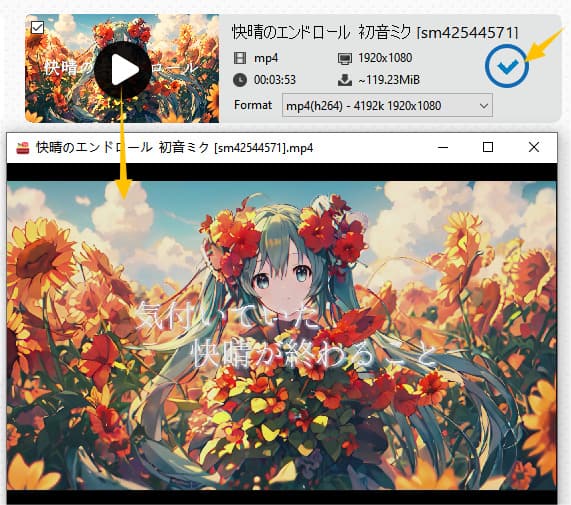
ヒント:ダウンロードは終わったら、動画情報の右のチェックマークをクリックすると、保存先のフォルダで確認できます。再生ボタンをクリックしても直に内蔵のメディアプレイヤーで動画を再生できます。
【コマンドライン】ダウンロードできなくてもyt-dlpを使ってニコニコ動画保存
OSバージョン:Windows・Mac
メリット:
- 無料でオープンソースの動画ダウンロードソフト
- 高画質でニコニコ動画をダウンロードできること
- ダウンロードをカスタマイズできること
デメリット:
- 一括ダウンロード機能無し
- 初心者に困難な操作
もう一つ信頼できるダウンロードツールはyt-dlpです。yt-dlpはコマンドラインツールで、ニコニコ動画などたくさんのサポートしているサイトから動画や音声をダウンロードできます。yt-dlpはyoutube-dlに代わって開発されたツール、最新のバージョンではPC/Macで自由にうp主の投稿したニコニコ動画をダウンロードできます。急な学習曲線で使い熟せがたい反面、自動で最新の動画をダウンロードできるなどの機能でためになります。
yt-dlpでダウンロードできないニコニコ動画をダウンロードする方法:
ステップ1、yt-dlpをインストールします。
Windowsユーザーは「https://github.com/yt-dlp/yt-dlp」に訪問し、「Release」にスクロールしてWindowsバージョンの「yt-dlp.exe」をダウンロードします。Macユーザーは簡単なコマンドラインで「Homebrew」を使ってyt-dlpをダウンロードします:「brew install yt-dlp」。
ステップ2、コマンドラインを入力します。
コマンドプロンプト(Macではターミナル)を開いて、「cd Downloads(ダウンロードしたツールの保存先)」を入力してEnterキーをタップしたら、「yt-dlp 動画リンク」のようにもう一行入力します。
ステップ3、ダウンロードを始めましょう。
Enterキーをタップしたら、yt-dlpは自動的に最高画質で動画をダウンロードして進捗のステータスバーを表示します。
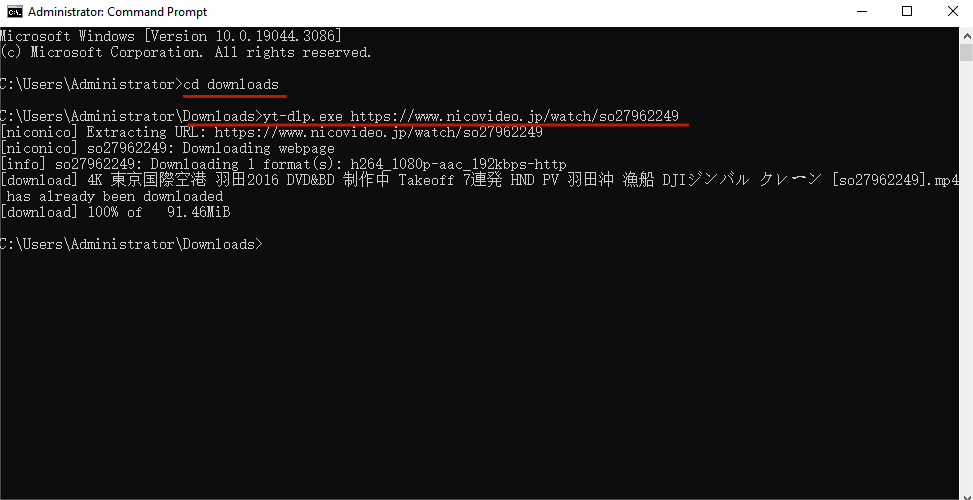
注意:yt-dlpのコマンドライン操作はあまり複雑ではありませんが、コマンドライン基礎もないパソコン初心者には上述のiFuniaのようなソフトをおすすめします。
【オンライン】nicozon.netでダウンロードできないニコニコ動画を保存
ブラウザ:Chrome・Firefox・Edge・Safari、さらにスマホのブラウザでも
メリット:
- インストールしなくても動画をダウンロードできること
- パソコンでもスマホでも通用できること
デメリット:
- ダウンロードスピードが遅いこと
- 手順が煩わしいこと
- たくさんの広告
数多くの広告だらけで無効になったオンライン動画ダウンロードツールと拡張機能を試してみた結果、私たちはNicozon.netを見つけだした。Nicozonはほとんど最後の信頼できるニコニコ動画ダウンロードのオンラインツールです。このオンラインツールはサイトのブークマークレットからニコニコ動画をダウンロードでき、それで、PC・iOS・iPad・Androidスマホなどの端末、Chrome・Firefox・Safariなどのブラウザを使ってもこのサイトなら自由にダウンロードできない動画をダウンロードできます。
nicozon.netでダウンロードできないニコニコ動画を保存する方法:
ステップ1、Nicozon.netにアクセスします。
検索欄にダウンロードしたい動画のリンクを入力して、「URLを開く」をクリックします。

ステップ2、「動画保存」をクリックします。
動画の再生画面の左下の三つ目のボタン「動画保存」をクリックします。

ステップ3、ブークマークを追加します。
保存ページで「HTTP版ブックマークレット」にブークマークを追加します。そして、「このリンクをクリックした後のページでブックマークレットを実行した後に動画を保存できます」をクリックします。
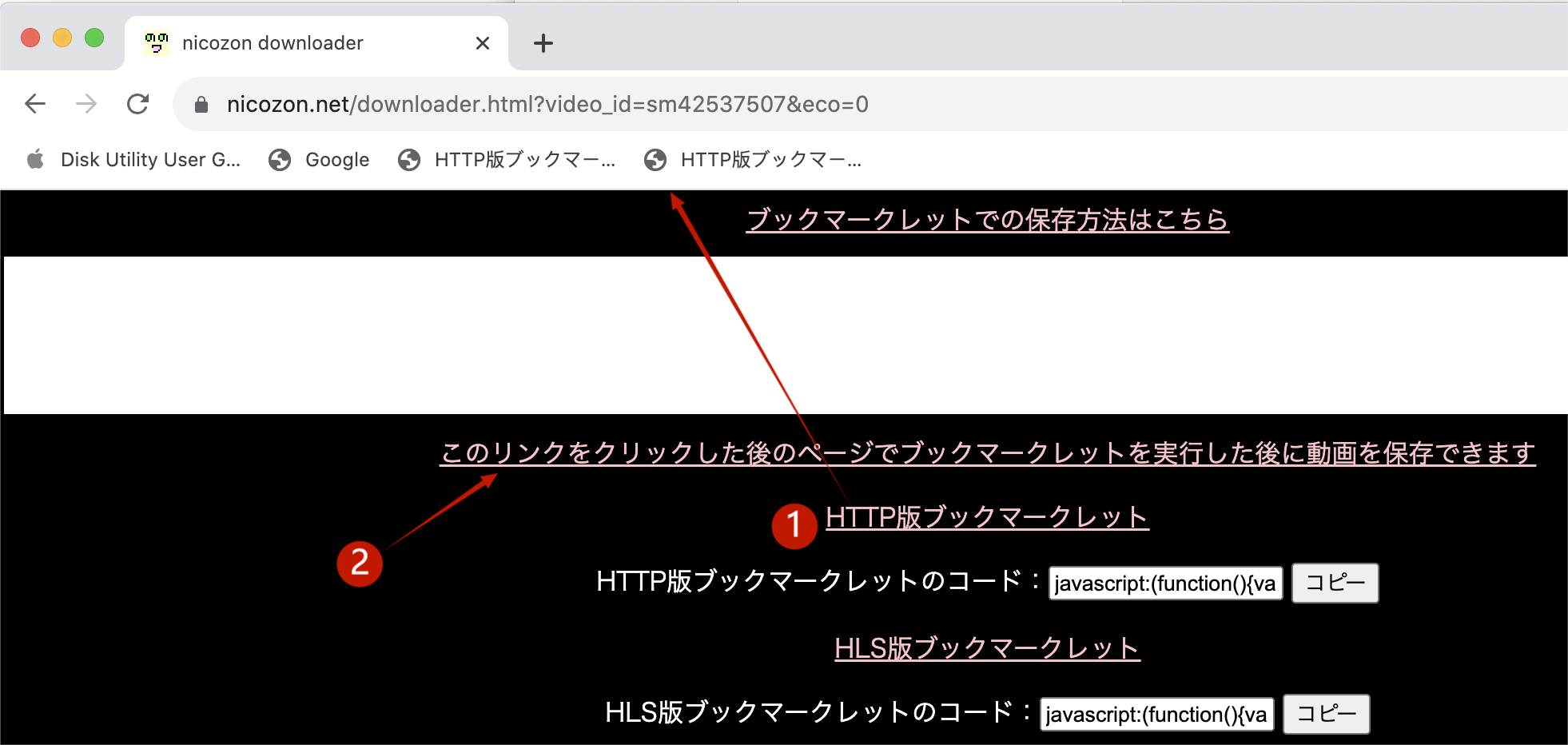
ステップ4、ブークマークをクリックします。
新しいタブで、先追加したブークマークをクリックして、動画のダウンロードリンクは自動で表示されます。ダウンロードリンクに右クリックして「別名として保存」を選択したら動画をダウンロードできます。
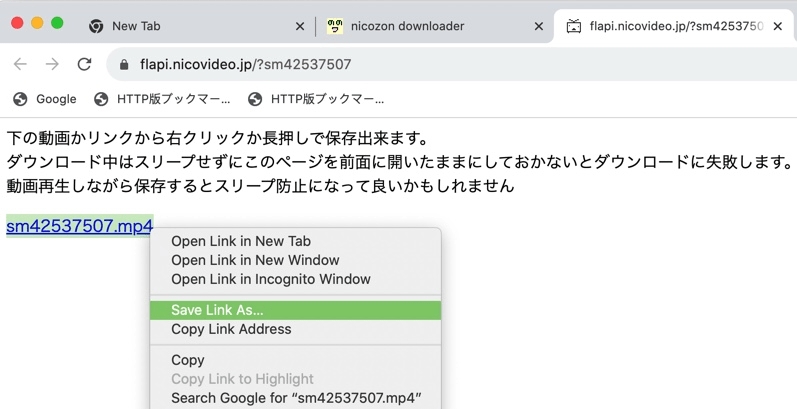
注意:ダウンロード中でブラウザを閉じやパソコンの電源を切ったら、ダウンロードは失敗になります。
【ブラウザ】拡張機能Stream Recorderでニコニコ動画を保存
ブラウザ:Chrome
メリット:
- ニコニコHLS動画をMP4として保存できること
- 再生している動画をレコードできること
デメリット:
- 必要な利用可能なディスク領域は多すぎること(2GBまで可能)
- Chromeにしか通用できないこと
- 13時間以下の動画しかダウンロードできないこと
別の拡張機能は無効になっても、Stream Recorderは依然として信頼できるニコニコ動画ダウンロード拡張機能です。この拡張機能はHLS(m3u8)動画ファイルをダウンロードできるように開発され、ダウンロード中にHLSをMP4に変換できますから、ネット上のすべての動画をダウンロードできると言っても過言ではありません。ダウンロードできないニコニコ動画のダウンロードにとても便利な拡張機能です。
拡張機能Stream Recorderでニコニコ動画を保存する方法:
ステップ1、Stream Recorderをインストールします。
Chromeウェブストアで「Stream Recorder」を検索してインストールします。

ステップ2、動画を再生します。
「Nicovideo.jp」にアクセスしてダウンロードしたい動画を再生します。ツールバーの拡張機能アイコンの色は変わったらクリックしてください。
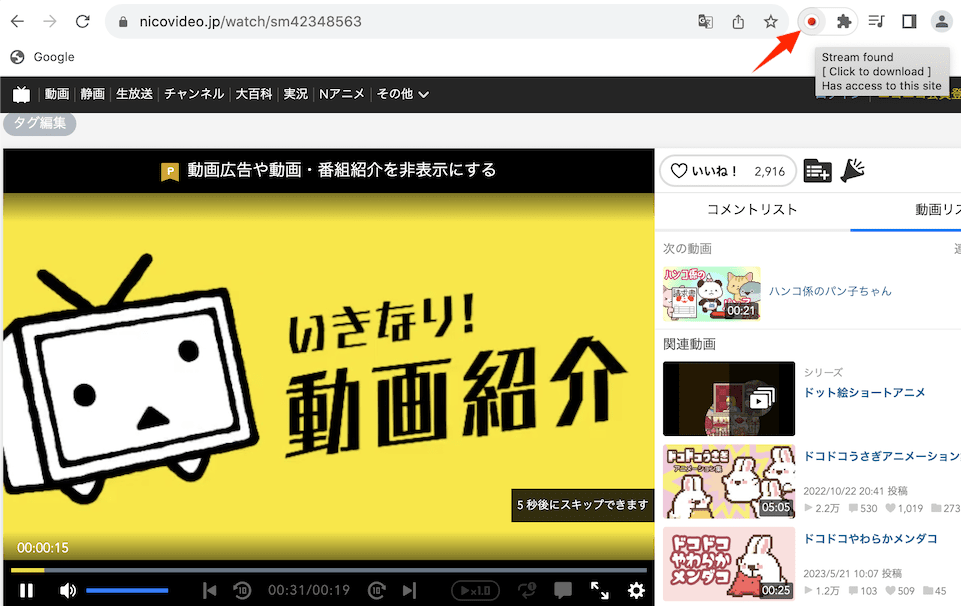
ステップ3、ダウンロード完成まで待ちます。
「保存」をクリックしてレコードしたニコニコ動画をパソコンに保存します。ダウンロード終了までタブを閉じないでください。
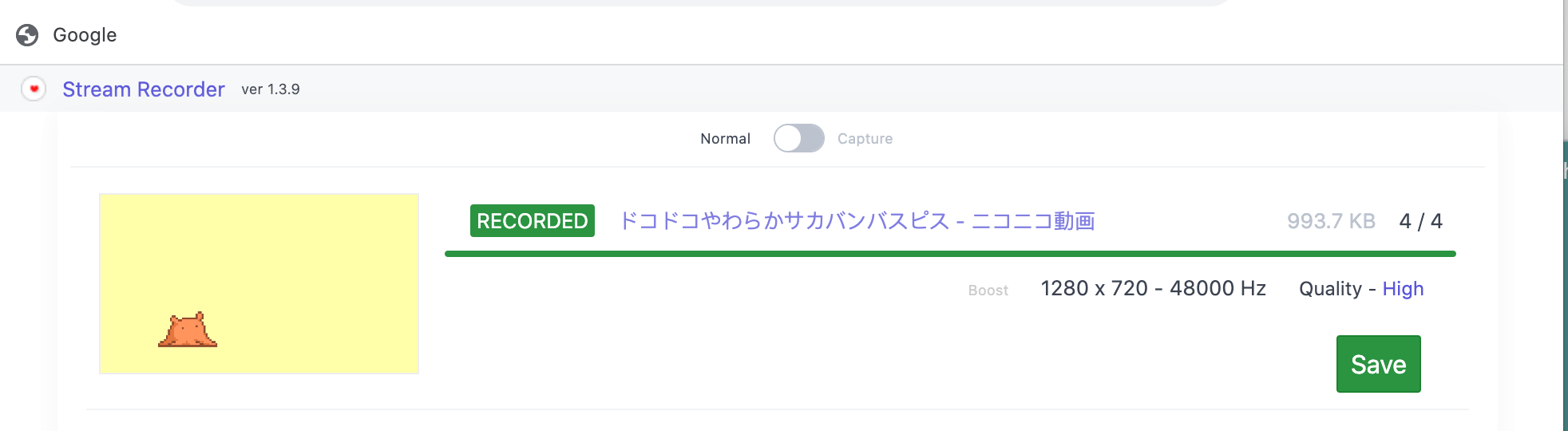
ヒント:安定なネット接続環境であれば、キャプチャーモードをレコードモードに切り替えるだけで生放送までも保存できます。
ニコニコ動画についてのFAQs
どうしてニコニコ動画はダウンロードできなくなりましたか。
ダウンロードしやすかった動画は最近ダウンロードできなくなった一番の原因はHLSプロトコルです。HLSというプロトコルは機密性に優れ、配信に友好なタイプですが、HLSでエンコードされた動画はその機密性でなかなかダウンロードできません。それなので、ダウンロードできないニコニコ動画は上述のように限られたいくつかしかありません。
スマホでどうやってニコニコ動画をダウンロードできますか。
Nicozon.netを使ってiPhoneやAndroidスマホでニコニコ動画をダウンロードできます。詳しい情報はこちらのページで確認してください:https://www.nicozon.net/howto_bookmarklet.html。
複雑ですが、もしもさらに簡単な方法でダウンロードしたいなら、iFuniaのような専門的なソフトでは通用できるH.264 MP4ファイルとして一括ダウンロード機能がありますから、パソコンでダウンロードした動画をスマホに転送してみてください。
ニコニコ動画をMP3として保存できますか。
iFuniaなどの専門的なニコニコダウンロードソフトを試してみてください。このようなソフトはニコニコ動画をMP3としてダウンロードする機能があります。さらに、上で述べた方法で動画をダウンロードして、変換ソフトで動画ファイルをMP3ファイルに変換にしてみてください。
ほかのオンラインツールニコニコ動画をダウンロードできますか。
オンラインツールは今ほとんど無効になりました。使ってもリンクを認識できなかったり、広告ページにリダイレクトしたりします。さらに、オンラインツールを使うとき、ネット詐欺や情報漏洩のリスクがありますので、注意深くダウンロードする必要があります。安全の保証が必要な方にはソフトをお勧めします。
最後に
ニコニコ動画をダウンロードできる4つの方法をご提供しましたが、それぞれのメリットやデメリットがあります。一次的で頻繁でない需要がある方には、やっぱりインストールしなくてもできるオンラインツールや拡張機能が一番便利すが、iFunia YouTube Downloaderのような専門的なソフトはしきりのダウンロードに便利です。特に一括ダウンロードや上級者向けの設定があります。オープンソースツールやコマンドラインに使い慣れた方にはyt-dlpが一番ふさわしいでしょう。
自分のニーズに応じて、好きな方法でニコニコ動画をオフラインで楽しめましょう。
免責事項:
本記事で紹介する手法は、技術的な実現手段に関する解説であり、学習用途および私的利用に限定しております。
規約に反する動画・音声等のダウンロード行為は、法的責任を問われる可能性がございます。必ず各プラットフォームの利用規約を精査の上、ご自身が著作権を保有するコンテンツ、正式な使用許諾を得たコンテンツ、もしくはクリエイティブ・コモンズライセンス等の公開コンテンツに限り操作を行ってください。
当記事の内容は、いかなる違法行為を助長するものではございません。

東京都出身。プログラマーとして15年以上勤めています。ビデオ編集について上達しています。今までの積み上げた知識が皆さんに伝えられる文章を書きたくて編集部に入りました。何かの問題があったらコメントしてください。
Comments (0)
Leave a Reply