


ABEMA動画をダウンロード・録画保存する方法




ABEMA(アベマ、AbemaTV)が、株式会社AbemaTVが運営する、動画ストリーミングプラットフォームです。アニメやドラマ、映画だけではなく、テレビの生放送、スポーツ中継、将棋対局生中継など数多くのジャンルを配信していて、数多くの視聴ユーザーを集めています。
高画質動画を再生するには、かなりの通信量がかかってしまいます。よって、ABEMAで好きな動画をWiFi環境下でダウンロードしておいて、暇のある時に視聴したいという方がいます。また、飛行機や山、海などネットのない・よくない環境でも動画を観たい場合、ダウンロードしておくのが一番便利でしょう。
この記事では、ABEMA動画をダウンロードする方法を紹介します。一部の動画は保護されていてダウンロードできませんので、このような動画を録画で保存する方法も紹介します。
ABEMAの公式アプリで動画をダウンロードする(スマホのみ)
iOS 11.0以降またはAndroid 4.4以降を搭載したスマートフォン/タブレットユーザーの場合、月間1080円(2025年8月現在)のABEMAプレミアムに加入すれば、一部の動画をダウンロードできるようになります。
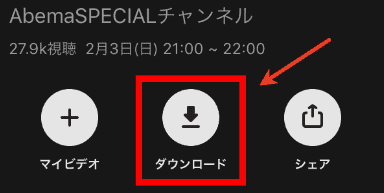
「作品の詳細ページにあるダウンロードボタンをタップする(ABEMA公式サイトより)」という、極簡単な流れでその動画をアプリ内で保存できますが、この機能には不足点が多々あります。
公式サイトでも説明していますが、まとめて見れば以下の不足点があります:
- ダウンロード可能な動画は最大25本まで
- 再生前にネットへの接続が必要であるため、ダウンロードしても動画をネットが完全にないところで視聴するのができない
- ダウンロード対象外の動画もある
- ダウンロードした動画はABEMAアプリ内でしか再生できない
- 「番組の視聴期間内」でない場合はダウンロードした動画であっても再生できない
- ABEMAプレミアムでないと利用できない
また、ダウンロード機能はPCでは利用できません。これはPCユーザーにとって1つの不足点になるでしょう。
ですが、不足点があるとはいえ、大部分のユーザーにとってこのようなダウンロード機能があれば十分に使えます。「こんなんじゃ足りない」と思っているユーザーの場合、記事の続きを読んで他の方法を試してみましょう。
専門ソフトでABEMA動画をダウンロードする(PCのみ)
PCユーザーの場合、動画共有サイトから動画をダウンロードする専門ソフトがありますので、お手軽にABEMAの動画をダウンロードし、スマホなど他のデバイスに送付することができます。
かなり便利ですし、ネットで検索すればこのような機能を持つ専門ソフトが複数出てきて、利用したい場合は簡単に見つけられますが、利用者数がYouTubeほど多くなく、知名度もそれほど広くない、しかも2019年以前は日本以外の地域から利用できない仕様になっていたABEMAの場合、対応していないソフトもあります。
ここでは、大部分のABEMA動画をダウンロードできる専門ソフトを1つ紹介します。
iFunia YouTube Downloader
iFunia YouTube Downloaderは、無料視聴期間中のABEMA動画をダウンロードできる専門ソフトです。ABEMAだけではなく、YouTubeやTver、ニコニコ、9TUS、インスタ、TikTokなど数多くの動画共有サイトにも対応でき、無料で視聴できる動画ならばほとんどダウンロードできます。
そして最も便利な機能として、iFunia YouTube Downloaderは再生リストにあるすべての動画や音楽を一括ダウンロードできます。数十や数百もの動画を含む再生リストから動画のURLを1つ1つ取得し、動画を1つ1つダウンロードする必要がなく、再生リストのURLのみで、中に含まれている動画を全て取得し、PCに保存できます。
また、再生リストがなくても、一度に複数の動画をダウンロードしたい場合、複数のURLを一括入力一括分析し、複数の動画を一括ダウンロードすることもできますので、手間を省けます。
それでは、その使い方を詳しく紹介しましょう。
- iFunia YouTube Downloader公式サイトからソフトをダウンロードしインストールします。あるいは、下記のダウンロードボタンでダウンロードします。ダウンロード自体は無料で、お試し利用もあり、使ってみてから購入するかどうかを検討しましょう。
変な広告もマルウェアもないですので、安心してインストールできます。
 無料ダウンロード macOS 10.11 及び以降
  無料ダウンロード Windows 10及び以降
 - PCブラウザでABEMAにアクセスし、ダウンロードしたい動画のURLをコピーします。
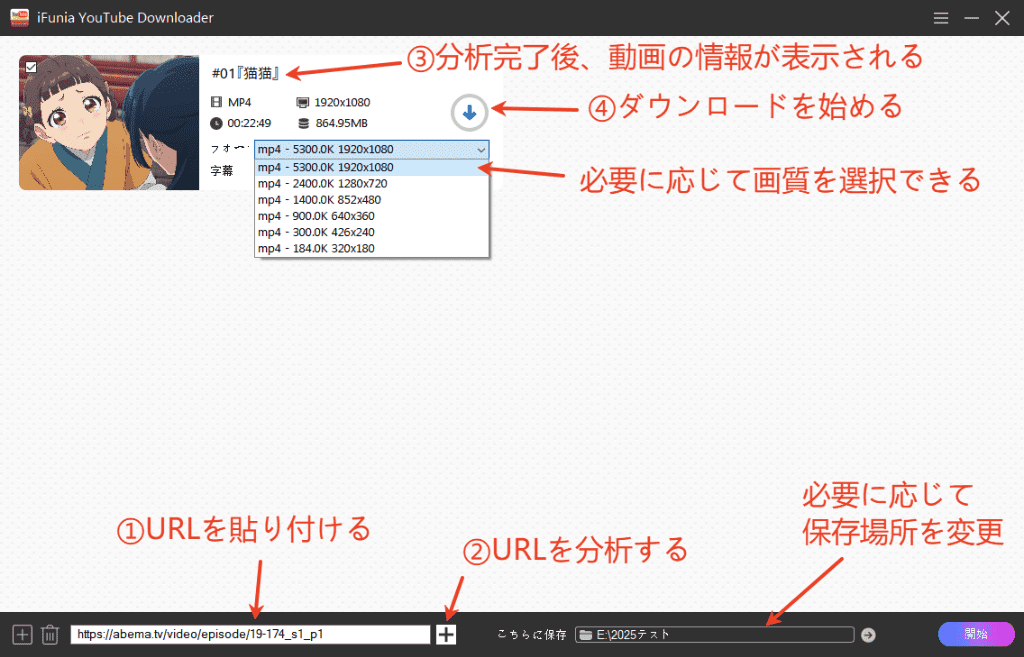
- iFunia YouTube Downloaderを起動し、左下のテキストボックスにURLを貼り付け、分析します。分析完了後、動画のサムネイルやタイトルが表示されます。
![ifuniaで1つの動画をダウンロードする場合]()
- 解像度を選択して、ダウンロードボタンを押せば動画をMP4形式でPCに保存できます。非常に簡単で、1080p高画質でダウンロードできます。
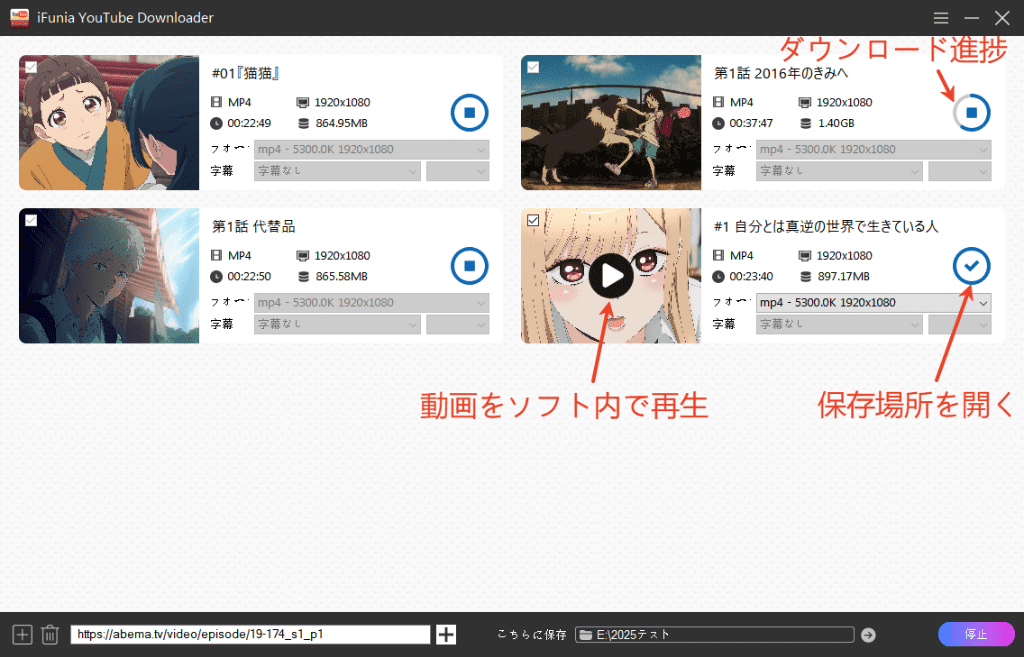
- ダウンロード中進捗を確認できます。ダウンロード完了後チェックボタンが表示され、クリックすれば動画の保存場所を開くことができます。再生ボタンで動画をソフト内で再生する機能も搭載しています。
![ifuniaダウンロード完了後]()
複数のABEMA動画を一括ダウンロードしたい場合はどうすればいいでしょうか?
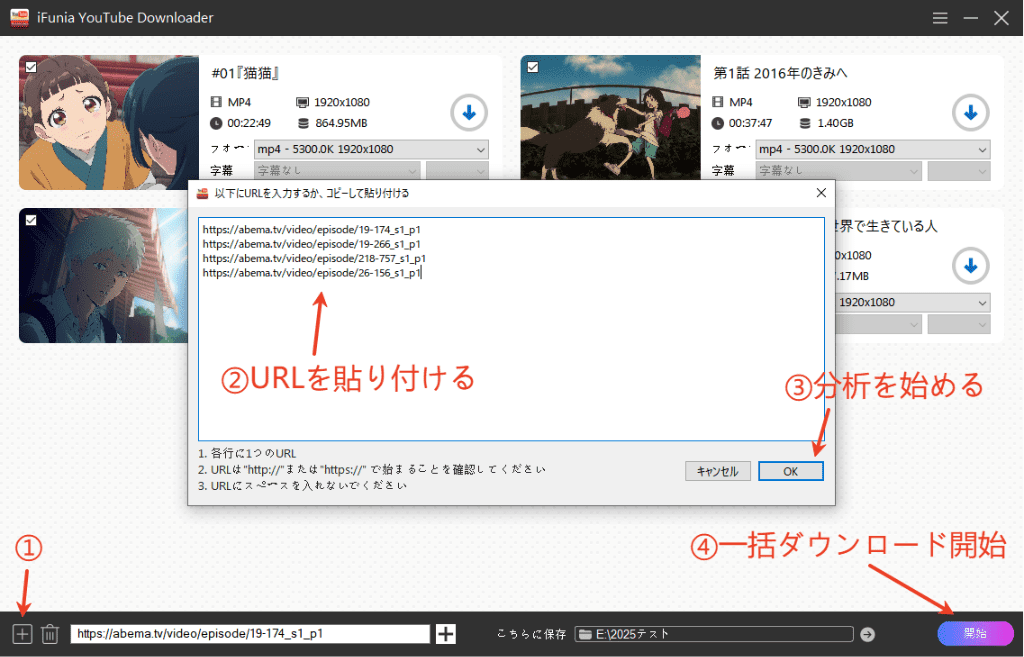
複数の動画をダウンロードする場合、左下隅の「+」ボタンを押してください。すると表示されたテキストボックスに全てのURLを貼り付け、「OK」をクリックして分析を開始します。分析完了後、右下隅の「開始」ボタンをクリックして、動画を一括ダウンロードします。
ABEMA動画の再生リストをダウンロードしたい場合はどうすればいいでしょうか?
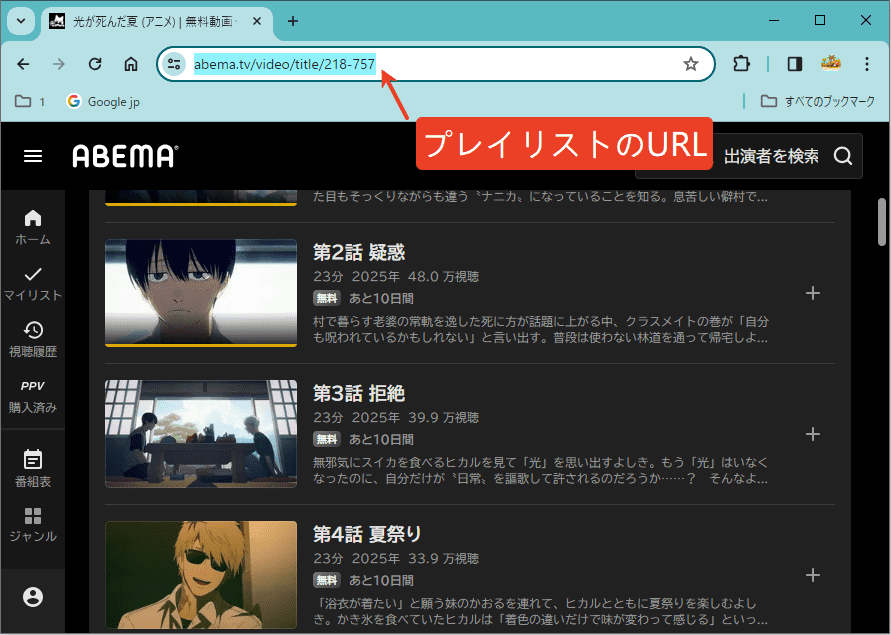
- 再生リスト(プレイリスト)をダウンロードしたい場合は、まずはブラウザでABEMA動画再生リストのページに入り、そのURLをコピーする必要があります。下記のようです。
![ifunia再生リストダウンロード-URLコピー]()
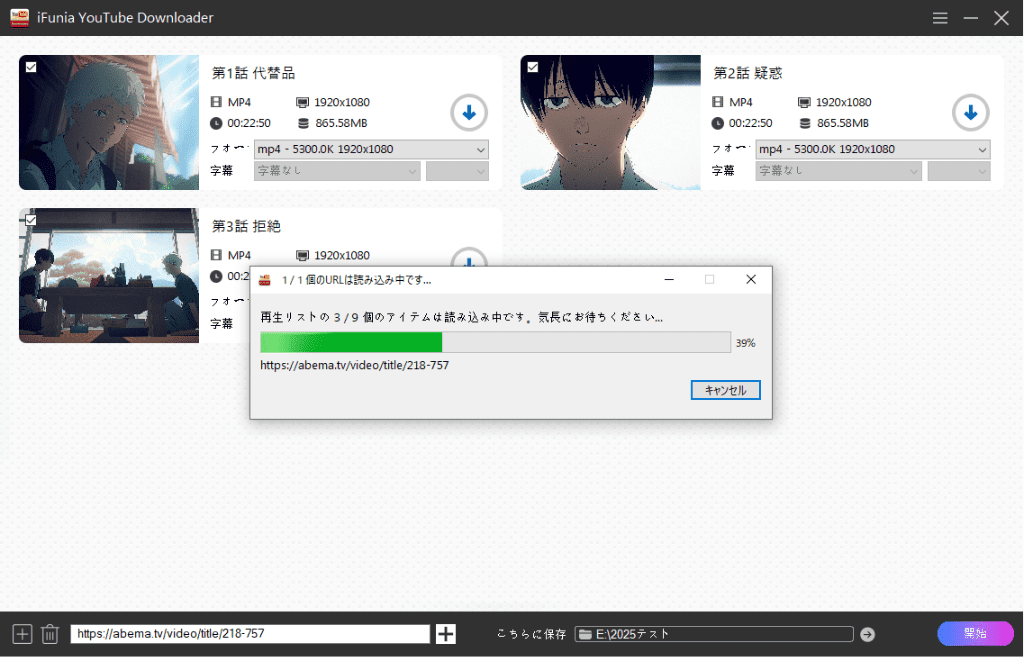
- そしてそのURLをソフトに貼り付け、分析します。「再生リストのXX個のアイテム読み込み中」と表示されます。分析完了まで待ちましょう。
![ifunia再生リストダウンロード-URL分析]()
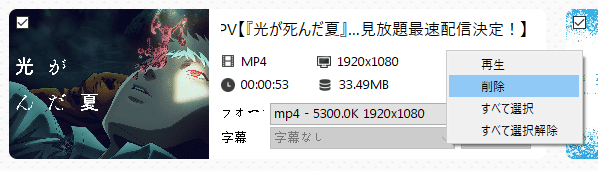
- PVとかも読み込まれてしまいます。それを右クリックして削除しましょう。
![ifunia再生リストダウンロード-PVを削除する]()
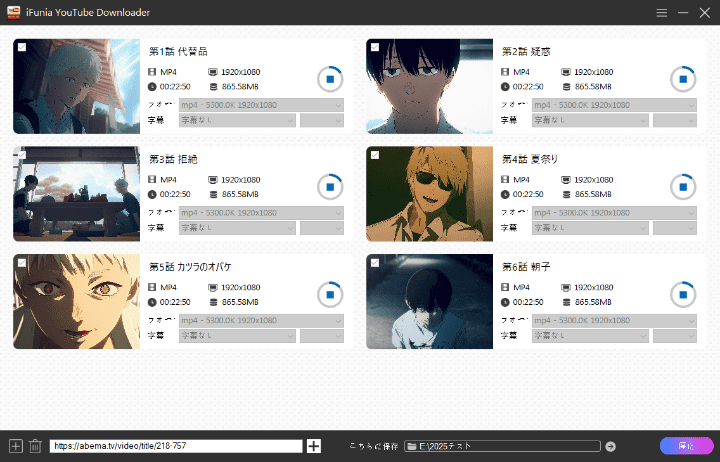
- 再生リストにある全ての動画が表示されたら、右下隅の開始ボタンで一括ダウンロードします。
![ifunia再生リストダウンロード]()
iFunia YouTube Downloaderは、ABEMAの「無料」と書いている動画をダウンロードできます。
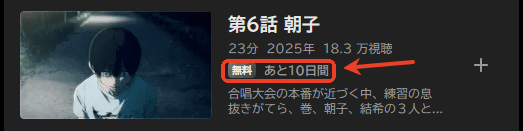
「プレミアム」タグがついている動画の場合、URL分析ができますが、ダウンロードは失敗してしまいますので、保存したい動画を無料で視聴できる期間中にダウンロードしておきましょう。
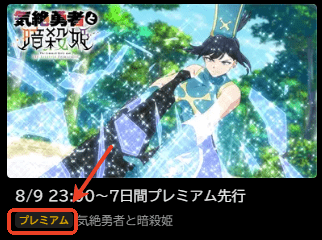
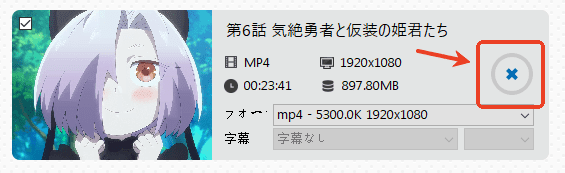
ABEMAプレミアム動画を保存したい方は、続きを読んで、録画の方法で保存しましょう。
ブラウザでABEMA動画を録画する方法(Chrome拡張機能)
Chromeの拡張機能を使えば、サードパーティー製ソフトをインストールせずに簡単にABEMAプレミアム動画を録画できます。音声付きでABEMA動画を録画ができる拡張機能がたくさんありますが、ここでは操作が簡単なのを1つ紹介します。
VidHelper
VidHelperは、私がABEMA動画をダウンロードできるブラウザ拡張機能を探している時に見つけた拡張機能です。残念なことに、VidHelperはABEMA動画を検出することができますが、ダウンロードはできませんーープレミアム動画だけではなく、無料視聴期間中の動画にも対応できません。「保護されているビデオ」との警告が表示されてしまい、ダウンロードの代わりにその録画機能が勧められます。
録画機能を使ってみましたが、割と簡単に利用できますので、紹介します。
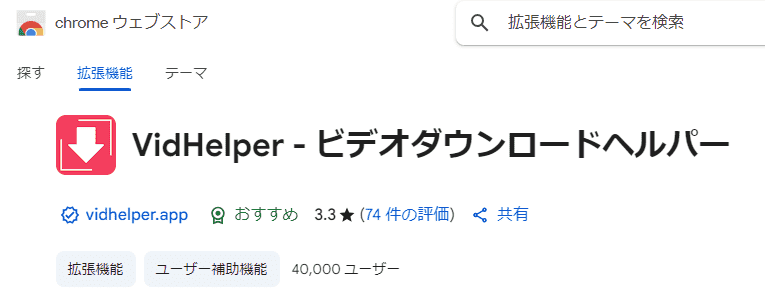
- ChromeウェブストアでVidHelperを見つけ、Chromeに追加します。
![Chrome拡張機能をインストール]()
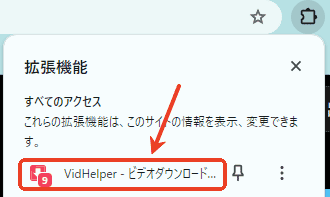
- ABEMA動画再生ページに入り、動画を再生します。そしてURL欄の右にある拡張機能アイコンをクリックして、VidHelperをクリックします。
![VidHelperを開く]()
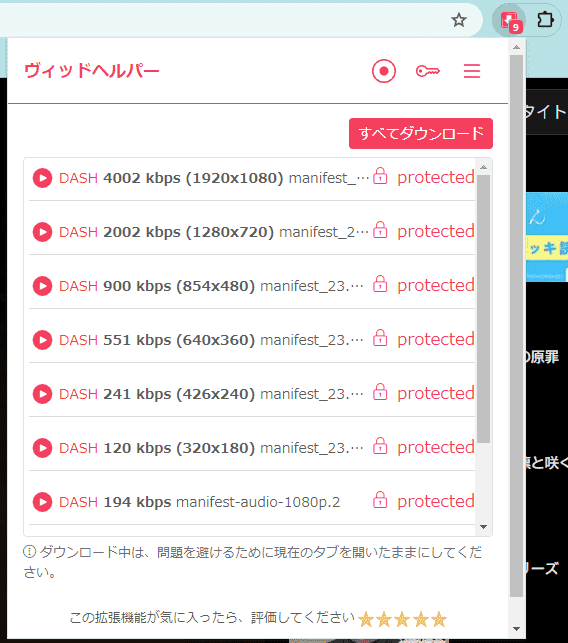
- 検出されたABEMA動画が表示されます。ですが、その右には全部「protected」と表示されていて、ダウンロードできません。
![VidHelper-動画が保護されている]()
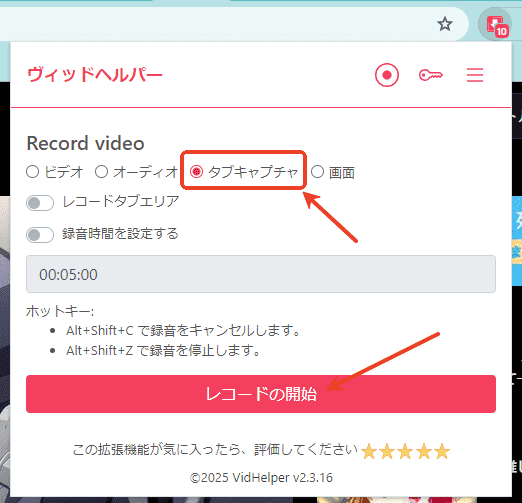
- 「protected」をクリックして、録画機能画面に入ります。「タブキャプチャ」を選択して、「レコードの開始」をクリックします。
![VidHelper-動画を録画する]()
- 3秒のカウントダウンに入ります。3秒内で動画を最初から再生し、フルスクリーン再生と設定しましょう。
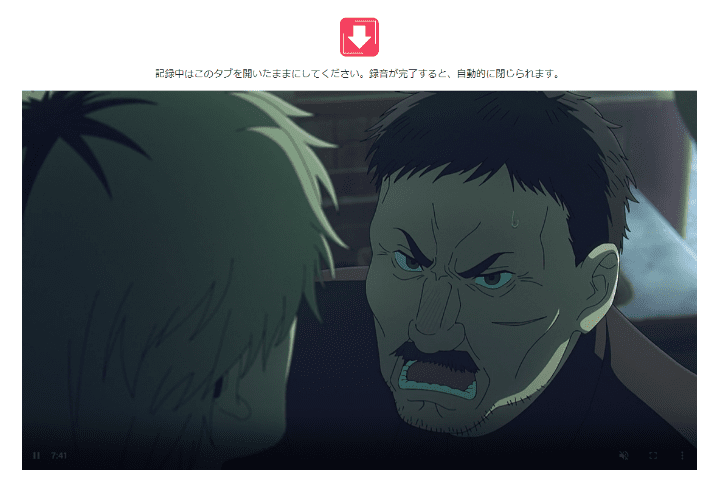
- 録画開始後、ブラウザの一番左に録画のタブが表示されます。そのタブに入れば録画の画面や状態などを確認できます。このタブと、ABEMA動画の再生タブを開いたままにすれば、ページを離れても構いません。放置しておけば自動的に録画されます。
![VidHelper-録画中]()
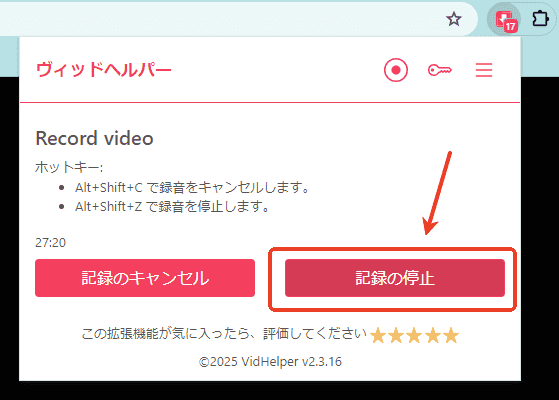
- ですが、「録音が完了すると、自動的に閉じられます」とか書いていますが、私がテストした時は自動的に閉じられませんでした。この場合は、手動でVidHelperのアイコンをクリックして、「記録の停止」を押して手動で停止しましょう。
![VidHelper-録画を停止する]()
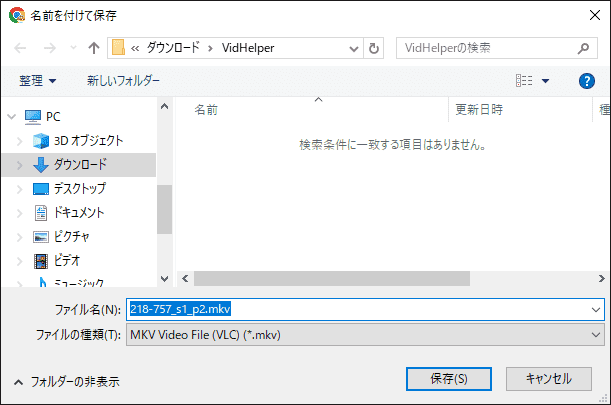
- 「名前を付けて保存」画面が表示されます。ファイル名を設定して、動画をMKV形式で保存できます。
![VidHelper-録画を保存]()
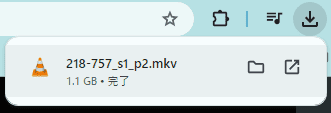
- 保存した動画はブラウザのダウンロードタブで確認できます。1.1GBもあり非常に大きいですが、「保存」ボタンを押せばすぐダウンロード完了と表示されますので、ダウンロードには時間がかかりません。
![VidHelper-録画をダウンロード]()
その録画機能は便利ですが、無料ユーザーの場合、制限がかけられてしまいます。また、保存されたMKVファイルですが、再生する際にスキップができません。スキップや巻き戻しなどの操作をしたい場合、動画のさらなる処理(形式変換や修復など)が必要です。
もう1つ注意しなければいけないのは、録画中に発生可能なアクシデントです。私が録画した時、ネットワークが原因か、なぜかABEMA動画の再生が一時停止されてしまいました。これは拡張機能の問題ではないですが、動画の再生の一時停止により録画も一時停止の状態になってしまいましたので、録画中にはやはり完全に手放してはいけないと思います。ちょこちょこ様子を確認する必要があるんですね。
よくある質問
ABEMA動画をダウンロードできるオンラインサイトがありますか?
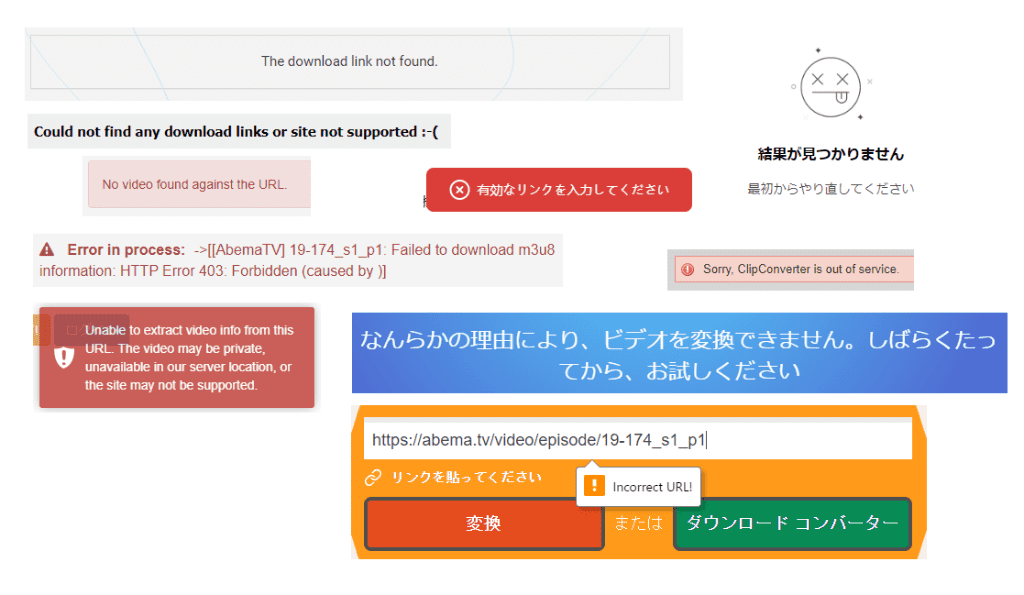
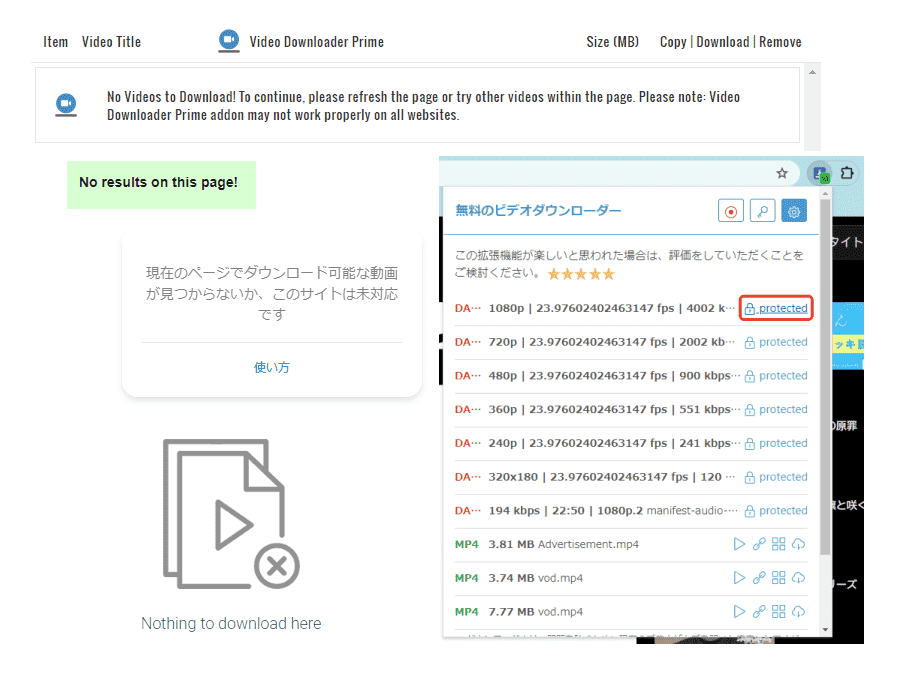
ないと思います。私がたくさんのオンラインダウンロードサイトをテストしましたが、ABEMA動画に対応できるオンラインサイトは1つも見つけませんでした。下記のように、「結果が見つかりません」とか「有効なリンクを入力してください」とかの警告ばかりでした。よって、せめて現時点(2025年8月)でABEMA動画に対応できるオンラインサイトはないと判断いたします。
ABEMA動画をダウンロードできるブラウザ拡張機能がありますか?
拡張機能もないと思います。オンラインサイトと同じく、私は数十個の拡張機能をテストしましたが、ABEMA動画を検出できる拡張機能さえ少なく、無料で視聴できる動画をダウンロードできる拡張機能さえ1つも見つけませんでした。
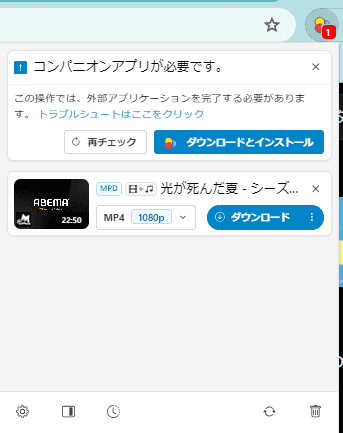
下記のように、「やっとダウンロードできそうなのを見つけた」と思ったところ、「ダウンロード」ボタンを押すとソフトのインストールが要求されてしまいます。それじゃ意味ないですね(笑)。
また、広告しかダウンロードできない拡張機能も多かったです。
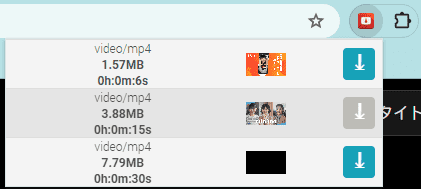
あとダウンロードをクリックするといつまでも「インターネット接続をご確認ください」との警告が表示するのもありました。ですがインターネットの接続に問題がないかったです。単にダウンロードできないだけです。

よって、せめて現時点(2025年8月)でABEMA動画に対応できる拡張機能はないと判断いたします。
まとめ
ABEMA動画をダウンロードする方法と、録画する方法は以上になります。スマホの場合、ABEMAプレミアムに加入すれば25本以内の動画を保存できます。PCの場合、無料視聴期間中の動画をダウンロードするには、サードパーティー製の動画ダウンロード専門ソフトをインストールする必要があります。プレミアム動画の場合、ダウンロードはできません。録画機能を利用なければいけません。
免責事項:
本記事で紹介する手法は、技術的な実現手段に関する解説であり、学習用途および私的利用に限定しております。
規約に反する動画・音声等のダウンロード行為は、法的責任を問われる可能性がございます。必ず各プラットフォームの利用規約を精査の上、ご自身が著作権を保有するコンテンツ、正式な使用許諾を得たコンテンツ、もしくはクリエイティブ・コモンズライセンス等の公開コンテンツに限り操作を行ってください。
当記事の内容は、いかなる違法行為を助長するものではございません。

東京都出身。プログラマーとして15年以上勤めています。ビデオ編集について上達しています。今までの積み上げた知識が皆さんに伝えられる文章を書きたくて編集部に入りました。何かの問題があったらコメントしてください。
Comments (0)
Leave a Reply