


Dailymotionの動画を無料でダウンロード できる方法お薦め5選




2005年からネット視聴サービスを提供し続けたDailymotionいまはもっとも有名な動画共有サイトの内の一つになりました。Dailymotionではたくさんの話題のビデオや色々なジャンルの音楽・ゲーム・ニュース・映画の動画が視聴できます。しかし、よりいい視聴体験を求める利用者はDailymotionから動画をダウンロードする難しさを感じたことが誰でもあるかもしれません。Dailymotionダウンローダーの需要が高まっていく今、今日の文章でみなさんに超やすい5つのDailymotionの動画をダウンロードする方法をご紹介します。
 iFunia YouTube Downloader
【Mac/Windows】一番使いやすいDailymotionダウンローダー
- リンクだけでDailymotionの動画を一括ダウンロードできる
- 自動でダウンロードリンクを取得して貼り付けられる
- 1000+の動画サイト(YouTube・Instagramなど)からビデオをダウンロードできる
- プレイリスト一括ダウンロード機能をサポートする
- 画質を落とさずに快速的なダウンローダー
- 最高HD 1080P・4Kまでの高画質で動画をダウンロードできる
- 好きな品質で音声と画像をそれぞれダウンロードできます
- 動画を400+の動画や音楽フォーマットに変換できる
- DVDの暗号化を解除する機能もある
 無料ダウンロード macOS 10.11及び以降
  無料ダウンロード Windows 11/10/8/7
Dailymotionの動画をダウンロードしてから視聴するメリット
人々は今日すでにDailymotionなどの動画サイトから動画を保存して自分のパソコン、スマホやほかの携帯型デバイスで視聴することを慣れているかもしれません。では、ここはまずDailymotionダウンローダーを使ういくつかのメリットを挙げます。
オフラインで再生
Dailymotionからビデオを保存してオフラインで再生する場合、ダウンロードした動画をいつでもどこでも好きなように視聴してもよろしいです。ネットに接続する必要はなくなります。
広告ブロック
オンラインで動画を視聴する方は絶対広告ブロックソフトを探したことがあるでしょう。実は一番簡単な解決策はDailymotionダウンローダーです。Dailymotionダウンローダーで動画をダウンロードするとき、広告の内容は自動で削除されます。
バッファリングで待つ必要なし
ブラウザーで動画を再生する前に、何秒も待つことで悩んだことはありますか?特にネット接続の悪いとき、どの画質で再生しても待たなければいけません。保存した動画を再生する場合、待つことなく気持ちよく動画を視聴できます。
【Mac/Windows】使いやすいDailymotionダウンローダー
1. iFunia Free YouTube Downloader
iFunia YouTube DownloaderはDailymotion・YouTube・Vimeo・MySpace・Google Video・Spotifyと1000以上の動画サイトから動画を一つ一つダウンロードできる同時に、プレイリストの一括ダウンロードもできます。さらに動画をMP4, MP3, WebMなどの互換性のあるたくさんの動画・音楽フォーマットに変換でき、高画質(HD 720P・Full HD 1080P・4Kなど)でダウンロードすることもできます。では次は簡潔にiFunia YouTube DownloaderをDailymotionダウンローダーとして使う手順をご解説します。
Step 1. Dailymotion動画のリンクをソフトに貼り付けます
まずはiFunia YouTube Downloaderをダウンロードしインストールします。iFunia YouTube DownloaderはMacとWindowsの二つのバージョンを提供していますので、使っているシステムで対応できるバージョンをダウンロードしてください。
無料ダウンロード macOS 10.11及び以降 無料ダウンロード Windows 11/10/8/7
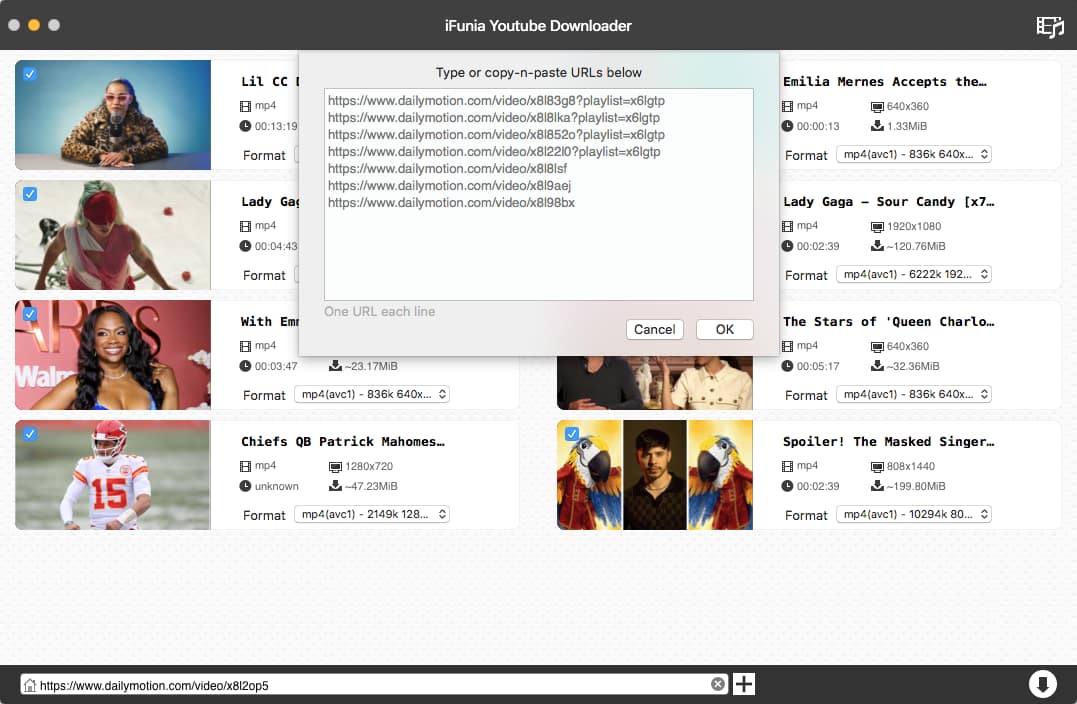
インストールが完了したら、ソフトを起動してDailymotionサイトにアクセスします。好きな動画を開いて、そのリンクをソフト画面の下のURL欄に貼り付けてください。
複数の動画を一括ダウンロードする場合、ツールバーな「File」→「Input URLs」をクリックし、変換したい動画のURLを下の図のようにURL欄に貼り付けたらよろしいです。
Step 2. ダウンロードをスタートします
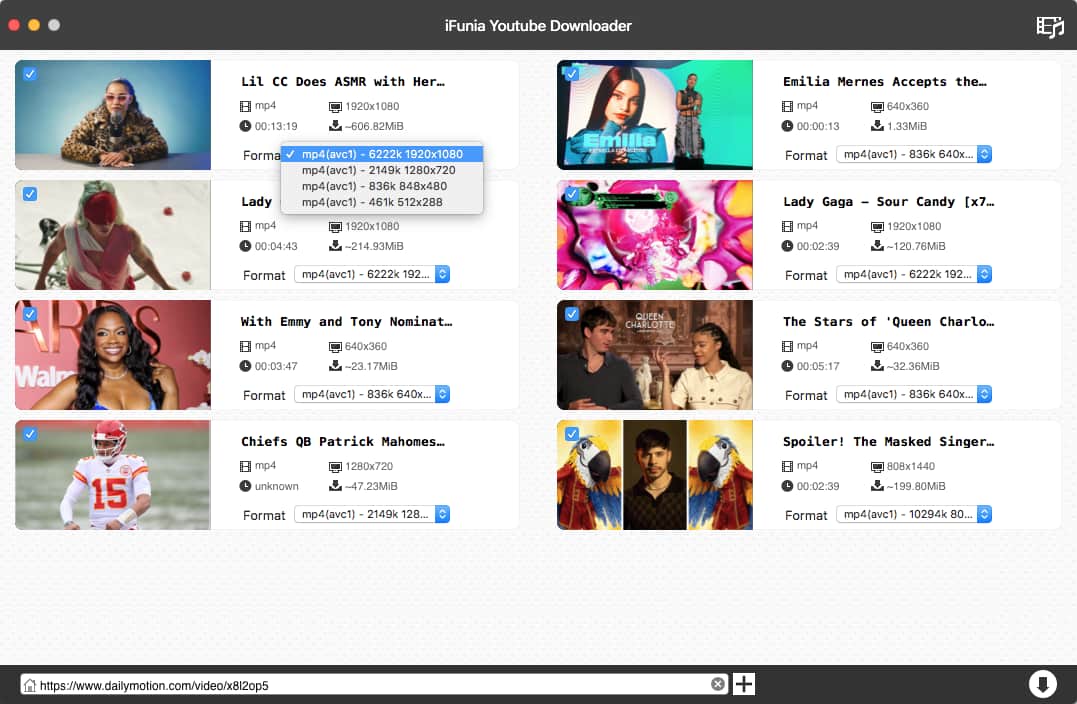
「フォーマット」を右のドロップダウンメニューから設定できます。プダウンメニューでは動画のダウンロード画質と出力フォーマットを設定できます。ニーズに沿って設定した場合、「↓」アイコンをクリックしたら、ダウンロードは開始します。ダウンロードの終了した後、フォルダアイコンをクリックしてオフラインで動画を再生しよう。
メリット:
- 画質を落とさずにDailymotionをダウンロードできること
- Dailymotion・YouTube・Vimeoと1000以上の動画サイトからダウンロードできること
- 音楽やプレイリストをSoundCloudやSpotifyからダウンロードし、MP3など好きな音楽フォーマットに変換できること
- 一括ダウンロード機能のあること
- Dailymotion・YouTube・Spotifyからプレイリストを一括ダウンロードできること
- 動画をたくさんの動画・音楽フォーマットに変換できること
- 直に動画を音楽としてダウンロードできること
- 動画をHD 1080P・4Kなどの高画質でダウンロードできること
- 使いやすさ
- Mac・Windows両方とも対応できること
デメリット:
- フリーバージョンは動画ダウンロードに3本の制限あり
2. KeepVid
KeepVidはDailymotionやYouTubeなどの動画共有サイトから無料でFLV動画をダウンロードでき、使いやすいソフトです。ここではKeepVidを使ってDailymotionから動画を保存する手順をご紹介します。
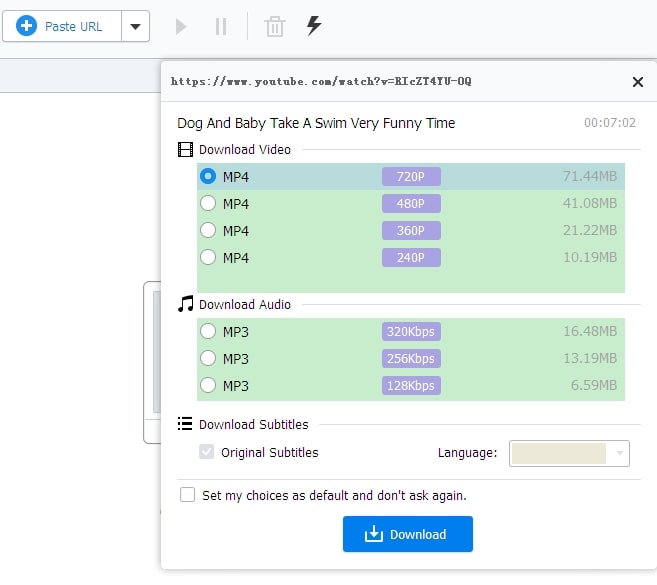
Step 1. KeepVidをダウンロードし、起動ます。そして、Dailymotionから好きな動画のリンクをコピーし、「Paste URL」ボタンをクリックします。KeepVidは数秒経て自動で動画ダウンロードリンクを取得します。
Step 2. リンクを取得した後で、ダウンロード画質を選択してください。「Download」ボタンをクリックすると、動画のダウンロードは開始します。ちなみに、「Downloaded」ボタンをクリックしたら、好きな動画ファイルはその中にあります。
メリット:
- 使いやすいこと
- Dailymotion・YouTubeなどの動画サイトからダウンロードできること
- HDでダウンロードできること
- 一括ダウンロードできること
- ビデオを音楽ファイルでダウンロードできること
デメリット:
- 出力フォーマットはMP4とMP3にしか設定できないこと
- リンクの取得は時間がかかること
3. Dailymotion Video Downloader
Dailymotion Video Downloaderは便利で使いやすいChrome拡張機能の一つです。その星4.3のレビューはChromeではかなり高い評価です。では、皆さん一緒に操作手順を確認しましょう。
Step 1. Dailymotion Video Downloaderを拡張機能に追加ます。追加したアイコンはChromeのツールバーに見られます。
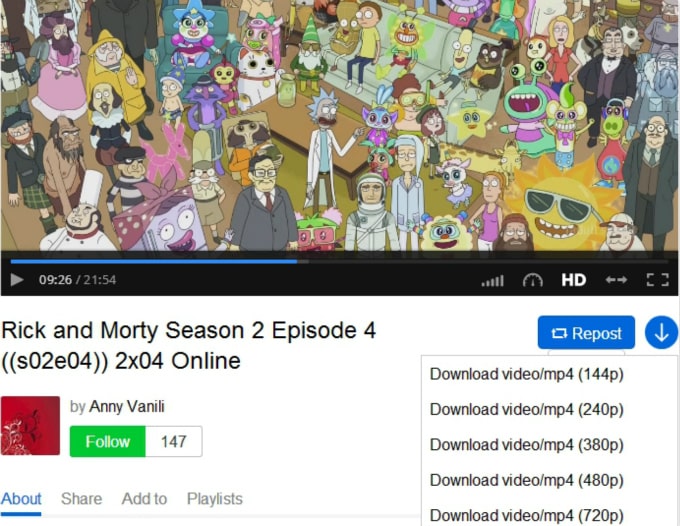
Step 2. Dailymotionでの好きな動画にアクセスして、「Repost」ボタンの横には「↓」アイコンが出ています。「↓」をクリックしてドロップダウンメニューから画質のニーズに沿って選択したらダウンロードは始まります。Dailymotion Video Downloaderの設定できる出力フォーマットはMP4だけです。
メリット:
- 使いやすいこと
- ソフトをインストールせずにダウンロードできること
デメリット:
- 出力フォーマットはMP4しかないこと
- 音声だけをダウンロードできないこと
- 一括ダウンロードできないこと
- Dailymotionの動画しかダウンロードできないこと
4. Video Downloader Prime
Video Downloader PrimeはブラウザーFirefoxの拡張機能です。FirefoxユーザーとしてVideo Downloader PrimeでDailymotion動画をダウンロードすることも簡単です。
Step 1 Video Downloader PrimeをFirefoxに追加します。追加した拡張機能のアイコンはツールバーの一番右端にあります。
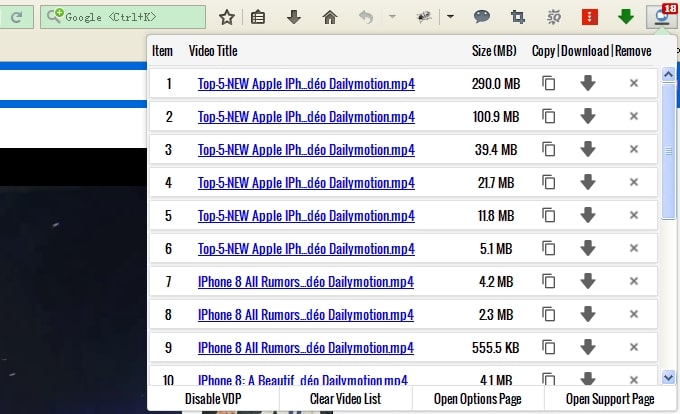
Step 2 好きな動画のリンクにアクセスし、ツールバーにあるアイコンをクリックします。ダウンロードできるビデオファイルは全部リストとして羅列されます。ファイスサイズの大きいほど画質が良くなるので、高画質でダウンロードしたい方は大きいファイルサイズのビデオファイルをダウンロードする方がいい。
メリット:
- 使いやすいこと
- ソフトをインストールせずにダウンロードできること
- Dailymotion・YouTubeからダウンロードできること
デメリット:
- 出力フォーマットはMP4しかないこと
- 音声だけをダウンロードできないこと
- 一括ダウンロードできないこと
5. Clip Converter
Clip ConverterはDailymotion・YouTubeから動画をダウンロードするオンラインサービスを提供するサイトです。ただ数歩の操作でDailymotionから動画をダウンロードできます。
Step 1. clipconverter.ccにアクセスします。Dailymotionの動画サイトのリンクをClip ConverterのURL欄に貼り付けます。
Step 2. 次のページでダウンロードできるフォーマット(動画、音声両方とも)と品質は列挙されます。好きな設定にチェックを入れて「Start」ボタンをクリックしすると、ダウンロードは開始します。
メリット:
- 便利な操作
- ソフトをインストールしないこと
- Dailymotion・YouTubeなどからダウンロードできること
- 多種のダウンロードフォーマットでダウンロードできること
- ビデオを音楽ファイルでダウンロードできること
デメリット:
- 一括ダウンロードできないこと
- ポップアップ広告がたくさん出ること
まとめ
以上はDailymotion動画をダウンロードするのによく使われるいくつのソフトとツールです。教育用の生配信コース、テレビドラマやアニメをダウンロードしたい方には一括ダウンロード機能は便利です。ですから、iFunia YouTube DownloaderやKeepVidみたいなソフトはおすすめです。
iFunia YouTube Downloaderは数本ぐらいの動画をダウンロードする方にもおすすめです。iFunia YouTube Downloaderは無料で動画を安全かつ効率よく三本ダウンロードでき、オンラインサイトの対応していないDailymotion,・YouTubeの大きいファイルでもダウンロードできます。高画質にこだわりのない方は拡張機能やオンラインツールはおすすめです。
無料ダウンロード macOS 10.11及び以降 無料ダウンロード Windows 11/10/8/7
免責事項:
本記事で紹介する手法は、技術的な実現手段に関する解説であり、学習用途および私的利用に限定しております。
規約に反する動画・音声等のダウンロード行為は、法的責任を問われる可能性がございます。必ず各プラットフォームの利用規約を精査の上、ご自身が著作権を保有するコンテンツ、正式な使用許諾を得たコンテンツ、もしくはクリエイティブ・コモンズライセンス等の公開コンテンツに限り操作を行ってください。
当記事の内容は、いかなる違法行為を助長するものではございません。

東京都出身。プログラマーとして15年以上勤めています。ビデオ編集について上達しています。今までの積み上げた知識が皆さんに伝えられる文章を書きたくて編集部に入りました。何かの問題があったらコメントしてください。
Comments (0)
Leave a Reply