


【書き出し】iMovieをDVDに焼く方法




誰でもアトラクティブなビデオを作った後、友達に見せて褒められたいでしょう。今回の文章はMac・Windowsユーザーの皆さんにiMovieをDVDに焼く方法をご紹介します。早速自分なりのビデオDVDを作りましょう。
DVDを焼くには頼れるDVDオーサリングソフトが必要です。しかし、iDVDのようなApple社のソフトがサポート期間終了している今日では、DVDプレイヤーで再生できるDVDはiFunia DVD Creatorのような第三者ソフトで焼く方がいいです。コンピューターやほかのデバイスで再生する場合は内蔵のオーサリングソフトを使ってもいいです。では、次はこれらの方法を詳しく説明するので、読んでいきましょう。
 iFunia DVD Creator
iMovieをどこでも再生できるDVDに焼きましょう
- iMovie・MP4からビデオDVDを作成します
- 大きなファイルでも高品質でDVD容量に合わせて焼きます
- 数多くのテンプレートからDVDメニューを作ります
- DVDメニューバックグラウンド・BGM・タイトル・テキスト・ボタンをカスタマイズします
- トリミング・クロップ・チャプター・字幕追加機能でビデオを編集します
- DVDフォルダ・ISOイメージも作れます
- ビデオを焼く前にプレビューできます
- 100%安全、広告・添付アプリ・スパムなし
 無料ダウンロード macOS 10.11及び以降
  無料ダウンロード Windows 10及び以降
ステップ1:iMovieをMP4ファイルに変換します
Apple社の開発したビデオ編集アプリ、iMovieはMac・iPhone・iPadで無料で使えます。ただし、iMovieプロジェクトは直接にDVDに焼くことができず、ビデオファイルに書き出さなければなりません。では、ビデオをDVDに焼く前に、iMovieプロジェクトを次の手順に沿ってMac・スマホで書き出しましょう。
Mac
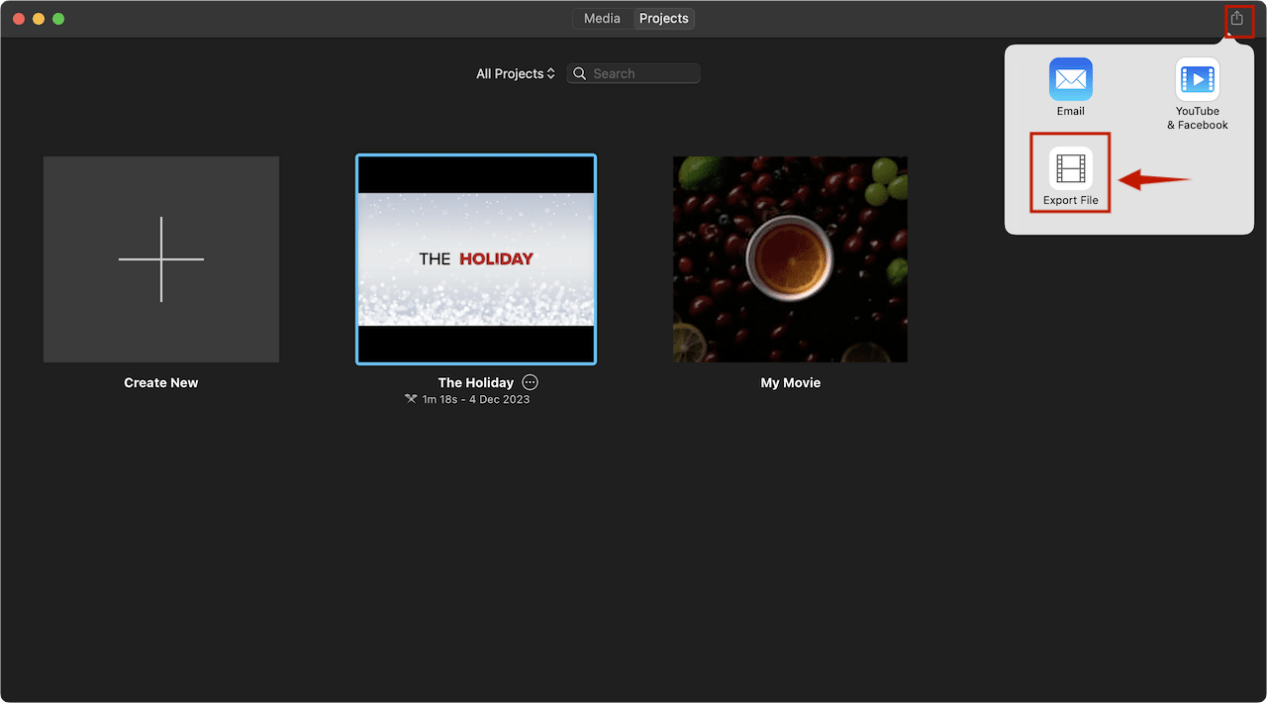
1. iMovieを起動して、焼きたいプロジェクトにクリックして選択します。
2. 右上の書き出しアイコンをクリックして、「File」をクリックします。ツールバーで「ファイル」→「共有」→「ファイル」をクリックしてもできます。
3. ポップアップウィンドウで出力解像度・品質・フォーマット(「ビデオとオーディオ」か「オーディオのみ」)を設定します。各設定で書き出したファイルのサイズは左下に表示されます。
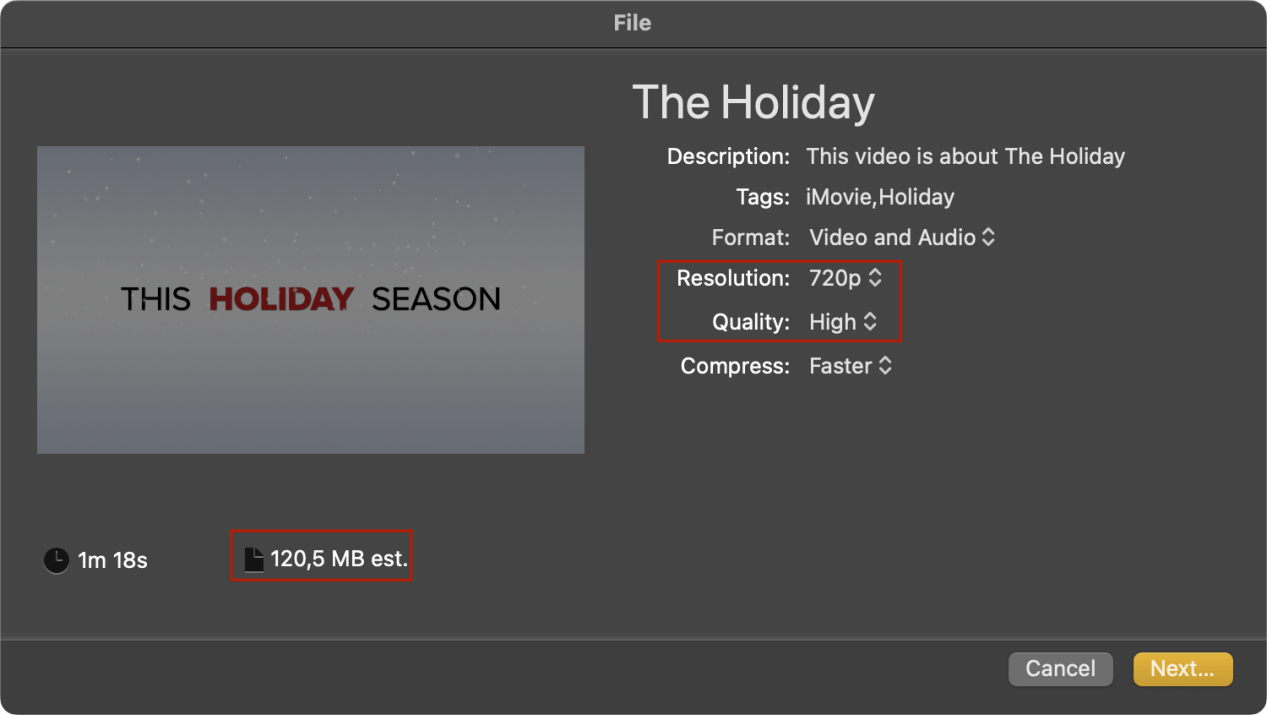
4. 「次へ」をクリックして次の画面で保存先を指定して、「保存」ボタンをクリックしたらiMovieプロジェクトを書き出します。
ヒント:書き出しの進捗は画面の右上で表示されます。
iPhoneとiPad
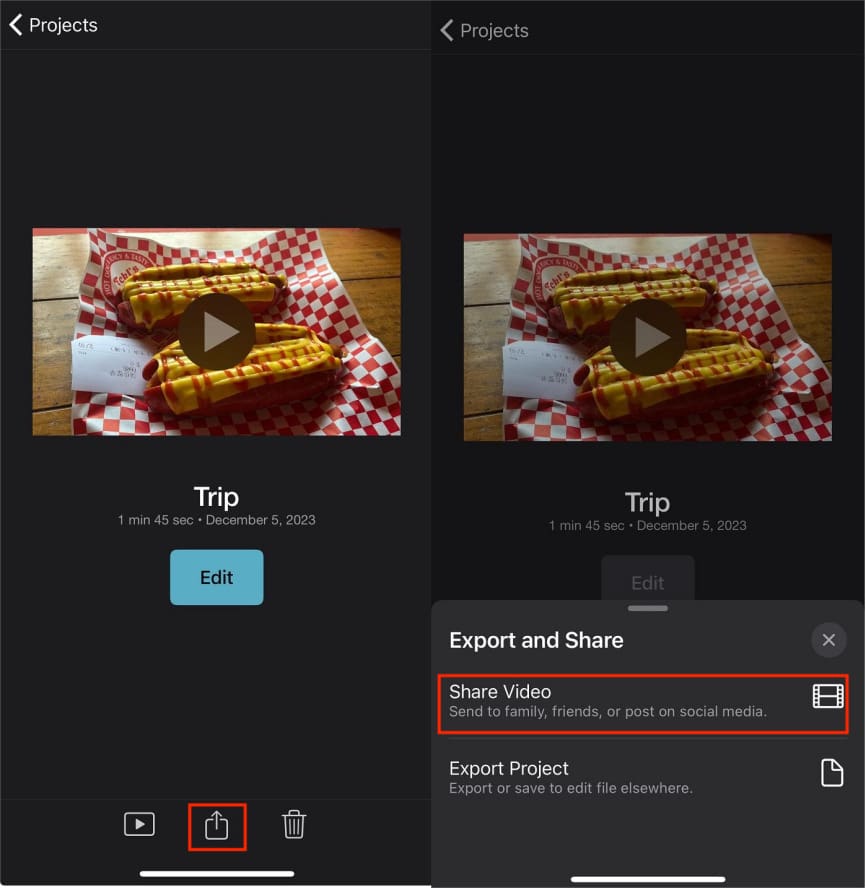
1. 焼きたいiMovieプロジェクトを開き、画面の下の共有ボタンをタップします。
2. 「ビデオ共有」をクリックしてiMovieプロジェクトをMP4に書き出してから、パソコンに転送します。また、Macでビデオを引き続き編集したいい場合は「プロジェクトを書き出す」を選択することもできます。
ステップ2:iMovieビデオをプレイヤーで再生できるDVDに焼きます
iMovieプロジェクトから書き出したMP4ファイルはDVDに焼くことができます。DVD作成にカスタマイズできるDVD専門ソフトを選択するか、基礎的な機能しかないMac標準アプリのBurn for OS Xを使用することができます。
①番目の方法:iFunia DVD CreatorでiMovieをDVDに焼きます【Mac・Windows】
第三者のオーサリングソフトはたくさんありますが、安全で合法的かつ本当に機能できるソフトは判断しにくいです。お金の無駄にならないように、今回私たちは十数本のソフトを機能・出力品質の面でテストしました。その結果はiFunia DVD CreatorというDVDオーサリングソフトが軽量で専門的なDVD作成ソフトとわかりました。
iMovieをDVDに焼くにこの一番ソフトの特徴:
- DVDメニューをなんでもカスタマイズ。いろいろなテーマのテンプレートを提供する上、iFuniaはDVDメニューのレイアウト・ボタン・タイトルを個性的に調整できます。
- ほとんどのフォーマットをサポート。iMovieの他、iFuniaではMOV・M4V・MKV・AVI・WebM・WMVなど、ほとんどのメディアフォーマットをサポートします。
- ビデオを無劣化でDVDに焼く。ビデオファイルのサイズはDVD容量(4.7GBまたは8.5GB)を超えない場合は、「high quality」モードでビデオを~8Mbpsのビットレートで720×480 NTSCまたは720x576 PALのDVDに焼けます。DVD容量を超えた場合は「fit to disc」モードを選択して、高画質を保ったままにDVDに焼きます。
- 多機能のソフト。VIDEO_TSフォルダ、ISOイメージの作成やISOからDVDへの書き込みなど、多様な機能を備えています。
- プレビュー機能。焼く前に確認して、iMovieをDVDに完璧に焼きましょう。
では、次はiMovieをDVDに焼く詳細な手順:
1. iFunia DVD Creatorをダウンロード・インストールして、起動します。
無料ダウンロード macOS 10.11及び以降 無料ダウンロード Windows 10及び以降
2. ステップ1で書き出したiMovieビデオをソフト画面にドラッグ&ドロップして追加します。「Add videos」ボタンをクリックしても追加できます。
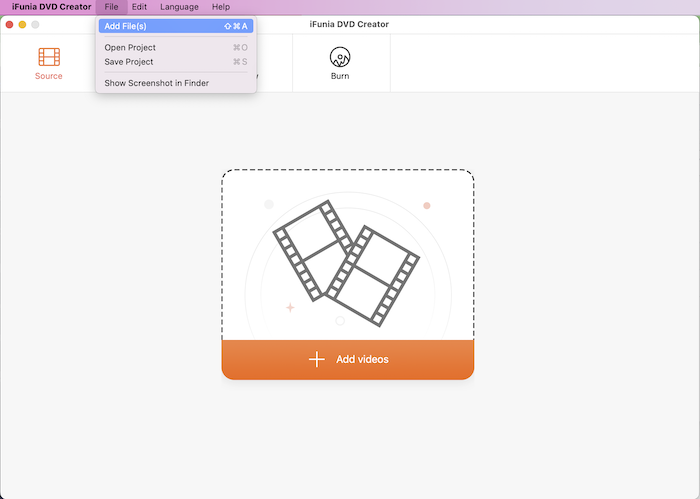
プロヒント:鉛筆マークをクリックしたら、iMovieを編集することができます。
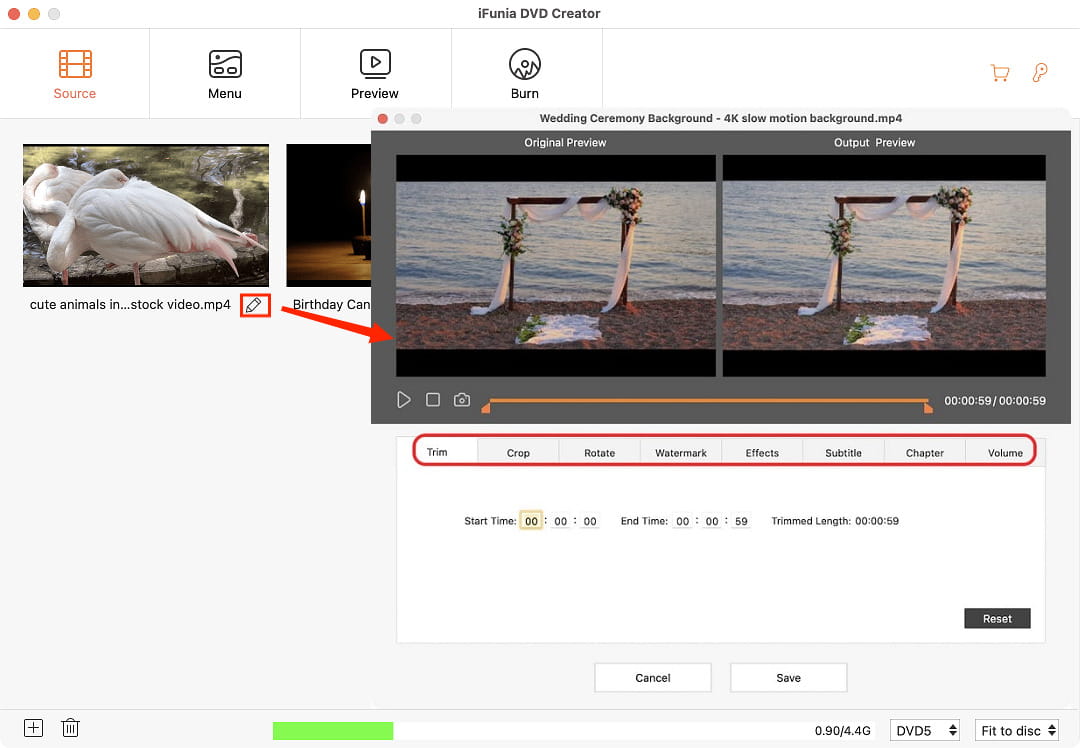
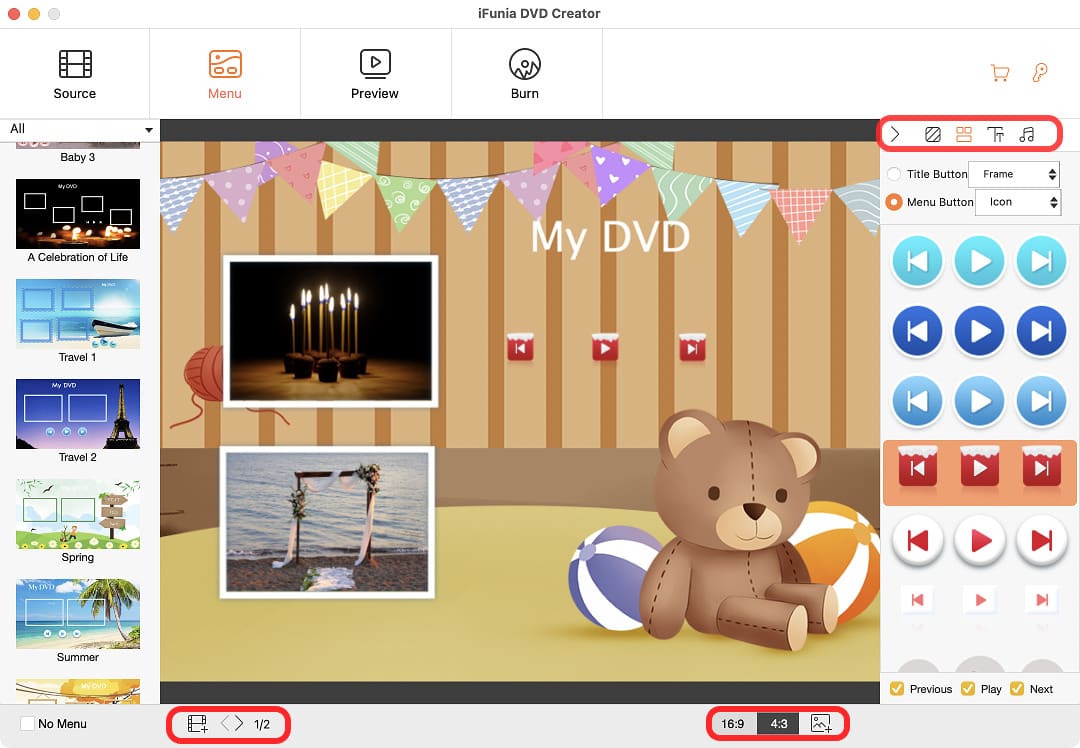
3. 「Menu」タブでDVDメニューをカスタマイズします。
- 左サイドバーから適切なテーマを選択して、右のパネルでバックグラウンド・BGM・テキストのフォント・カラー・サイズ・ボタン・アスペクト比をカスタマイズします。
- メニューが必要でない場合は「No Menu」を選択して、DVDプレイーやに挿入すると自動再生するDVDを作成しましょう。
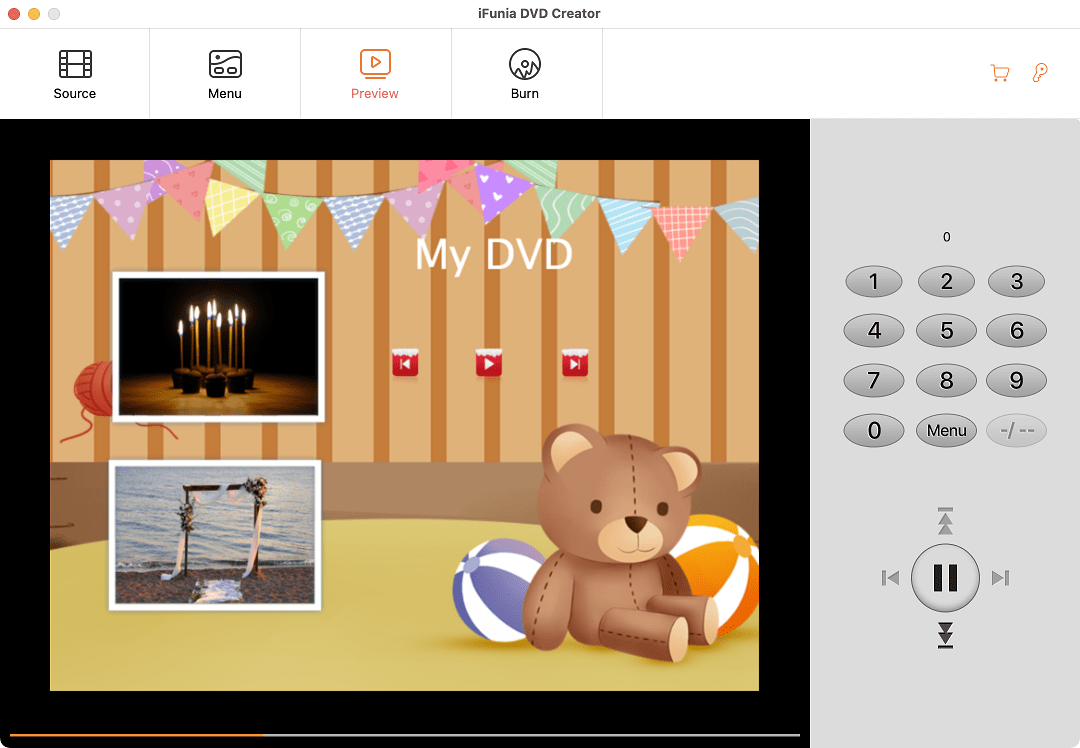
4. 「Preview」タブで作成するDVDコンテンツを確認します。何か調整したいなら上で述べた各ステップに戻って再調整しましょう。
5. 「Burn」で書き込み設定します。
- 「Burn to Disc」を選択し、DVDネームを設定して調整したビデオファイルをDVDディスクに焼きます。テレビで再生する場合はTV規格で「NTFS」を選択します。もしヨーロッパ輸入の機器なら「PAL」を選択しなければ再生できません。
- ブランクDVDをDVDドライバーに挿れて、「Burner」として指定します。
- 複数のDVDに焼く場合は「copies number」をすべきです。
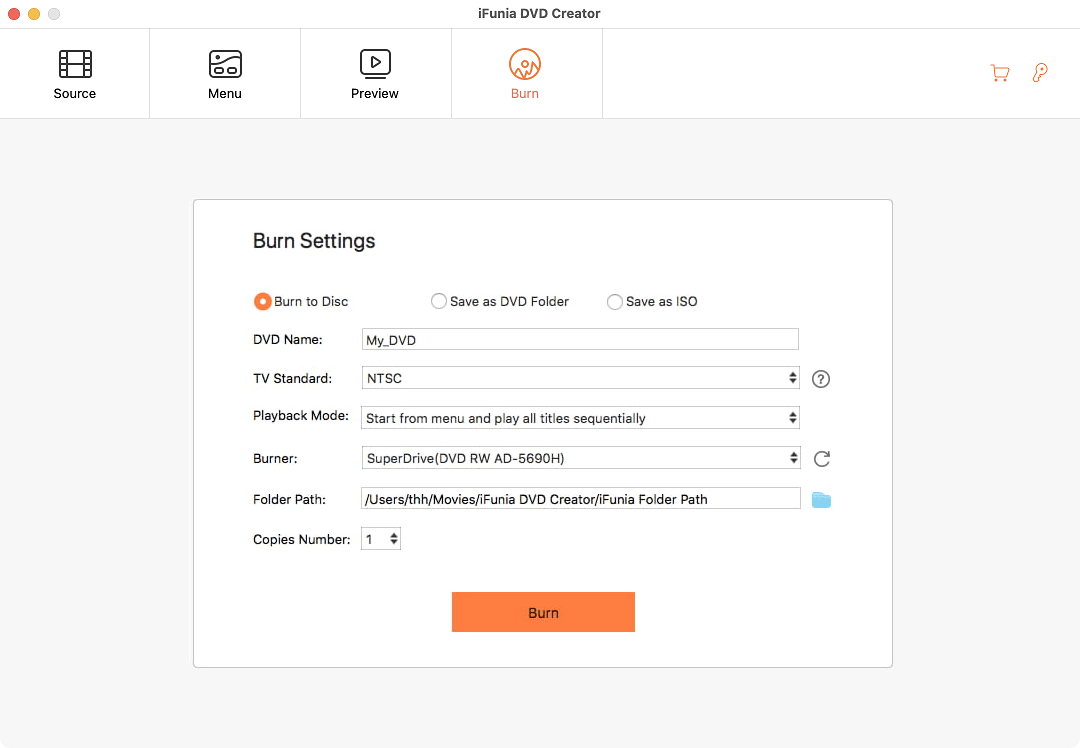
6. 「Burn」をクリックするとiMovieはDVDに焼き始めます。書き込み時間はiMovieファイルのサイズに依存します。
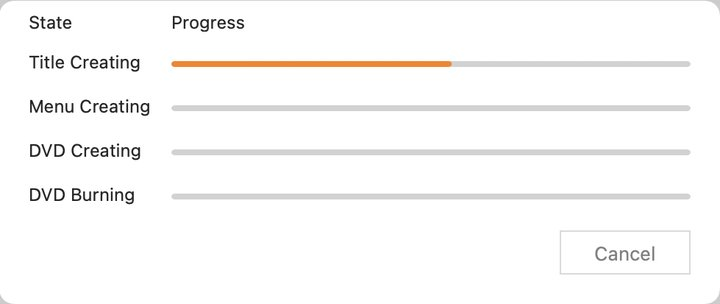
焼き終わったら、先焼いたDVDはMacのDVD再生ソフトを使って自動で探知し、再生します。(著作権保護のため、このステップには画像が掲載できません)
②番目の方法:Burnを使ってiMovieをDVDに焼きます【Mac】
BurnはMacで使えるオープンソース無料DVDオーサリングソフト、その名の通り、Burnのインターフェイスと機能は非常に簡潔です。上で述べたDVDメニューカスタム機能はありません。でも、iMovieをDVDに焼いてプレイヤーで再生できるDVDの作成やISOイメージ・データDVDの作成は全部できます。
MacでBurnを使ってiMovieからビデオDVDを作成する手順:
- まず、ステップ1のようにiMovieプロジェクトを書き出します。
- 公式サイトburn-osx.sourceforge.ioからソフトをダウンロードします。Ventura・Sonomaなど、MacOS 10.9以上も使えます。
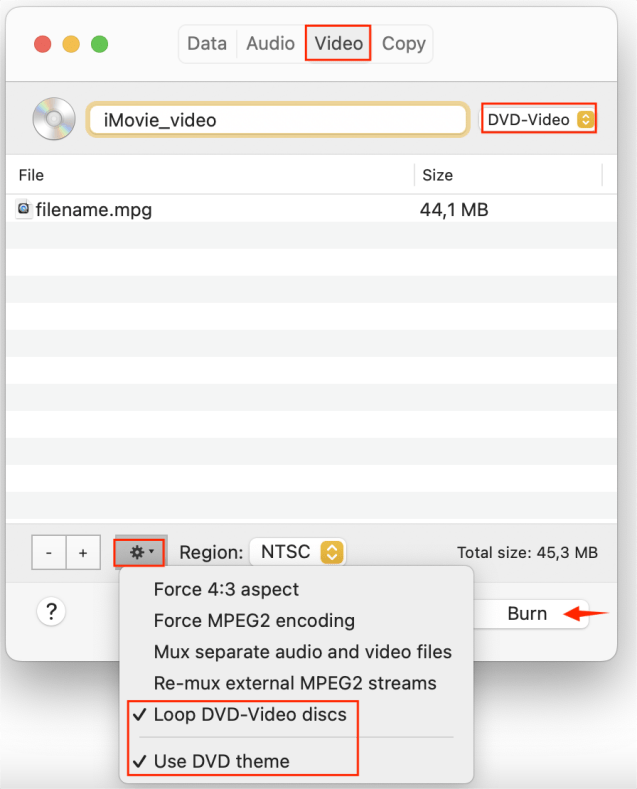
- Burnを起動して、「Video」タブを開き、出力フォーマットを「DVD-Video」にします。
- ビデオファイルを画面にドラッグ&ドロップして追加します。「+」をクリックしても追加できます。Burnは自動でビデオファイルをDVDプレイヤーで再生できるMPGに変換します。
- 左下の歯車マークをクリックして、「Loop DVD-Video discs(自動リピート)」と「Use DVD theme(デフォルトメニュー)」を設定できます。
- ブランクDVDディスクを挿れて、「Burn」をクリックします。
![Burn for free]() 「デフォルトメニュー」で作成したメニューはこの様子です:
「デフォルトメニュー」で作成したメニューはこの様子です:![Burn -DVD menu]()
-
ポップアップウィンドウで書き込みスピードを設定します。普通は「4x」にします。
![burn settings - write speed]()
- 全部できたら、「Burn」をクリックしてiMovieをDVDに書き込みましょう。
 「デフォルトメニュー」で作成したメニューはこの様子です: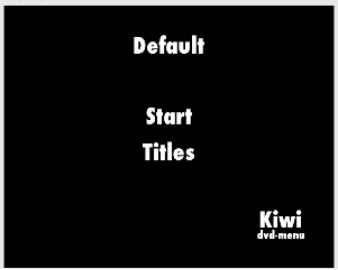
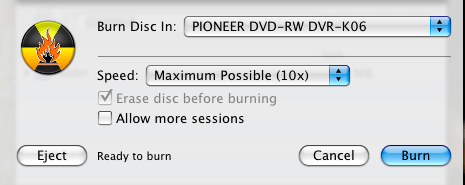
焼いたDVDはMacでDVDプレイヤーを使って再生できます。確認してみましょう。
おまけ:iMovieプロジェクトをデータDVDに焼きます【プレイヤー再生不能】
作成したDVDはプレイヤーで再生する必要がないとき、パソコンだけで読み込めるデータDVDを作ってもいいです。データDVDはパソコンで標準アプリでも作成でき、ソフトをインストールする必要がありません。作成されたデータDVDはデータの保存やバックアップのために作られたから、ビデオはDVD形式に変換されたり、圧縮されたりしません。
1.Macの「Finder」で
FinderはMacの標準アプリのファイル管理ソフトです。Finderではブランクディスクを開いて、iMovie・ほかのファイルをDVDに入れてバックアップ・保存することができます。
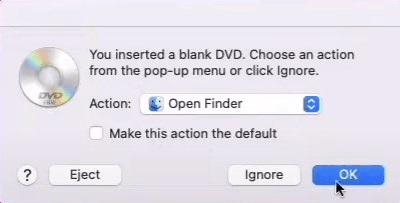
- ブランクDVDしスクをMacのドライバーに挿入します。
- そしてダイアログボックスは表示され、「OK」をクリックしてFinderでディスクを開きます。
![open DVD with Finder]()
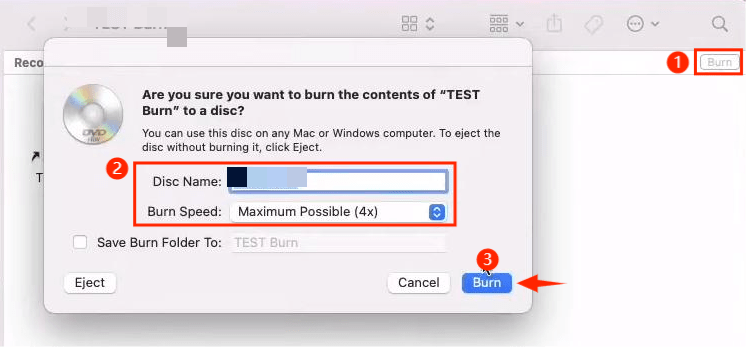
- iMovieファイルをディスクにドラッグ&ドロップして、画面の上の「Burn」をクリックします。
-
ポップアップウィンドウでディスクの名前を変更して、書き込み速度(普通は4x)を設定します。「Burn」をクリックします。
![Burn DVD with Finder]()
- 作成完了したら、ディスクを再び開いてコンテンツをチェックできます。ただし、FinderでDVDに焼いたiMovieはDVDプレイヤーで再生できません。
オーディオ出力について:
「オーディオのみ」で書き出したiMovie音楽は、Apple Music/iTunesでオーディオCDに焼くことができます。オーディオCDはDVDプレイヤーで再生できます。
iMovieをオーディオCDに焼く手順:
- Macのソフト「Music」を開き、iMovieから書き出した音楽をMusicのプレイリストに追加します。
- ブランクDVDを挿入します。
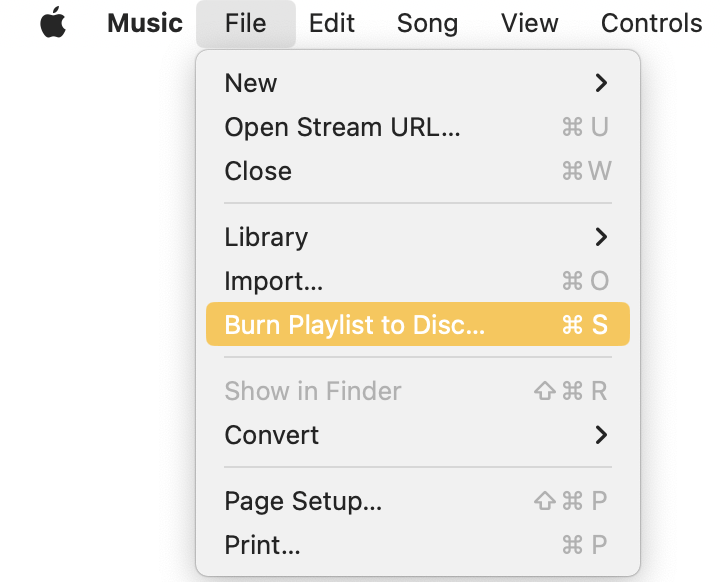
- プレイリストを選択して、「ファイル」→「プレイリストをディスクに焼く」を選択します。
![burn iMovie with Apple Music on Mac]()
- 「オーディオCD」を出力フォーマットに設定します。
- 焼くスピード・曲間のギャップなどの環境設定を行います。
- 「Burn」をクリックすると、オーディオCDは作成し始めます。
2. Windowsの「Windows Media Player」で
Windows Media PlayerはどのWindowsにも搭載されている標準アプリで、iMovieファイルをデータDVD・オーディオCDに焼くことができます。
- ブランクDVDディスクをパソコンのドライバーに挿入します。
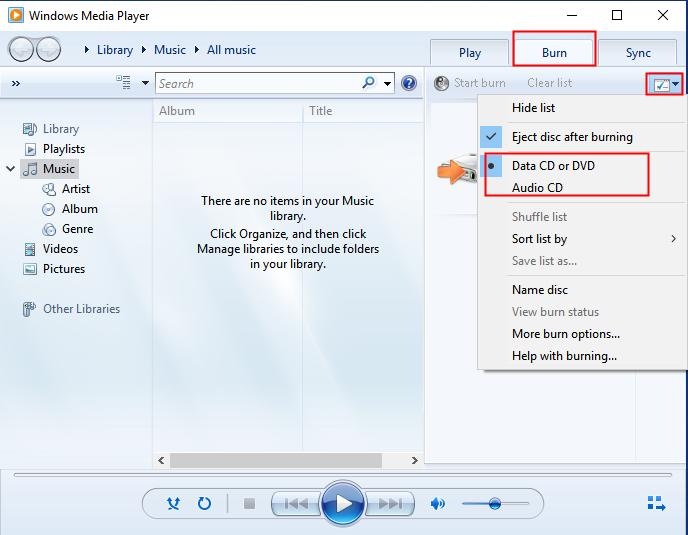
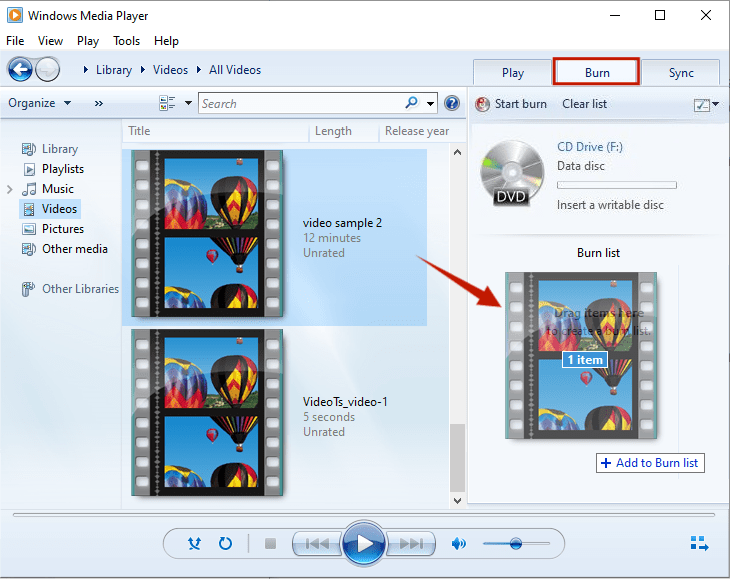
- Windows Media Playerを起動して、「書き込み」タブに切り替えます。
- 書き込きオプションを展開して、焼きたいDVDフォーマットを選択します。ここでは普通「データCDまたはDVD」や「オーディオCD」にします。
![burn iMovie with Windows Media Player]()
- iMovieファイルうを書き込みリストにドラッグ&ドロップします。
![create burn list]()
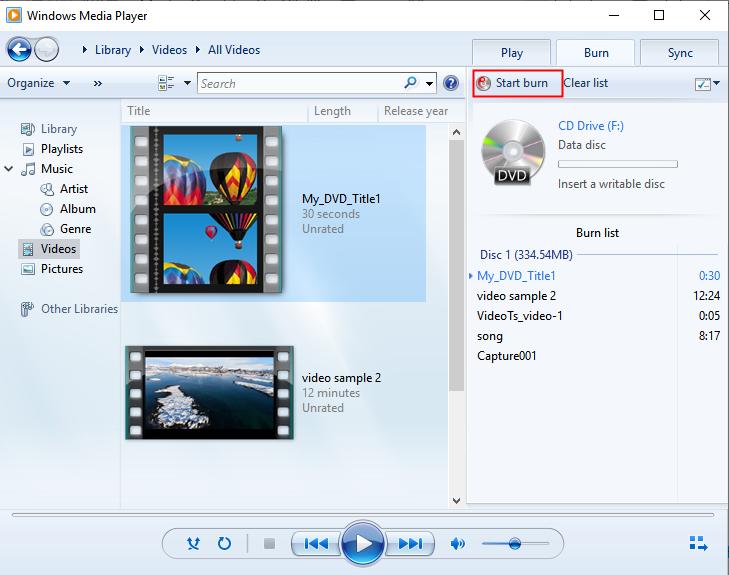
- 焼きたいすべてのファイルをアップロードしたら、「書き込みの開始」をクリックして、データDVD・オーディオCDを作りましょう。
![start burn with WMP]()
 注意:再生できるビデオDVDと同じように、データDVDもファイナライズ(ディスクを追記不可能にすること)され、作成したデータDVDのコンテンツは編集・削除できません。
まとめ
では、結論を先に言います。iMovie再生できるDVDに焼くとき、二つの方法があります。Burn for Macはメニューが必要でないときに簡単なコンテンツを効率よく焼きますが、「iFunia DVD Creator」は基本的な書き込みができる上に、プレビュー・メニューカスタマイズ・高品質/圧縮モードなど、もっと数多くの機能を提供していて、個性的なDVDの作成に役立ちます。

東京都出身。プログラマーとして15年以上勤めています。ビデオ編集について上達しています。今までの積み上げた知識が皆さんに伝えられる文章を書きたくて編集部に入りました。何かの問題があったらコメントしてください。
Comments (0)
Leave a Reply