


AVIをMP4に変換する方法【フリーソフト・ サイトあり】




ネット上の動画をダウンロードするとき、AVIという拡張子をよく見かけますが、このAVIビデオは互換性を欠いて、ポータブルデバイス・スマホでの再生もなかなかできません。
では、どうすればいいでしょうか。今回の文章ではAVIビデオを互換性に優れているMP4ビデオに変換する方法をご紹介します。
【導入】AVIとMP4の異同とその違いの影響
Microsoft社によって開発されたAVIフォーマットはWindowsで標準的に使用された動画形式でしたから、古いハードウェアやソフトウェアとの互換性があります。しかし、上世紀に開発されたため、現代的なソフト・デバイス・スマホには時々通用できません。
それに対して、MPEG-4の一部であるMP4は良好な圧縮率を持っていて、ネット配信に適している上に、現代的なデバイス・スマホで簡単に再生できます。それなので、AVIをMP4に変換すれば、スマホ・ソフトで簡単に再生できます。MP4を編集できるソフトもAVIよりずっとたくさんです。
では、AVIをMP4に変換できるソフトを次に一つ一つ紹介しましょう。
【おすすめ】AVIをMP4に変換するのに一番の専門ソフト
普通のソフトやオンラインツールはAVIをMP4への変換に使えません。ですから、専門的なビデオ変換ソフトが必要です。今回紹介するビデオ変換専門ソフト、iFunia Video ConverterはAVIをたやすくMP4に変換できるソフトです。
iFunia Video Converterはほとんどのマルチメディアフォーマットをサポートし、600+以上のフォーマットも相互に変換できると言われています。それゆえ、AVIをMP4に変換することも朝飯前です。そして、iFunia Video Converterでは1000+のサイトからの動画ダウンロード・ビデオ編集機能をサポートしますので、ユーザーが自分なりのクリップ・投稿を作成するときにかなり役立ちます。さらに、iFuniaはWindows・Mac両方の通用とその使いやすさで際立っていますから、数クリックするだけでビデオ変換ができ、プリインストール・機能を探す必要がありません。
それでは、専門ソフトでAVIをMP4に変換する手順にそって操作してみましょう。
専門ソフトでAVIをMP4に変換する方法
- ソフトをダウンロード。
iFunia Video Converterをダウンロードしてインストールします。
 無料ダウンロード Windows 10及び以降
  無料ダウンロード macOS 10.11及び以降
 - ビデオファイルを追加。
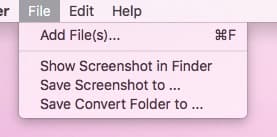
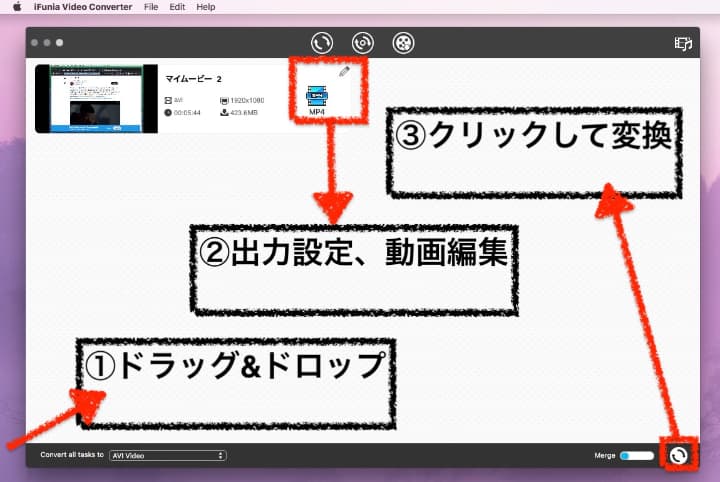
ソフトを起動し、AVIファイルを画面にドラッグ&ドロップして追加します。一括変換機能がついているから、複数選択してドラッグ&ドロップしたら一括変換できます。ツールバーの「File」→「Add File(s)」をクリックして追加できます。
![]()
- 変換設定を行い。
ビデオ情報の横の映画アイコンをクリックして、出力フォーマットを「MP4 Video」にします。高画質やHEVCコーデックビデオが必要な場合は「MP4 HD Video」や「MP4 HEVC Video」にすればいいです。複数のファイルを一括に設定したいなら、左下の「Convert all task to」の横のドロップダウンメニューで設定します。
![]()
- ビデオを変換。
右下の変換ボタンをクリックしたら、ビデオ変換は始まります。変換が終わったら、動画情報の横のチェックマークをクリックしたら、ローカルに保存したビデオファイルを確認できます。では、あなたのAVIビデオをMP4に変換してみましょう。
![]()
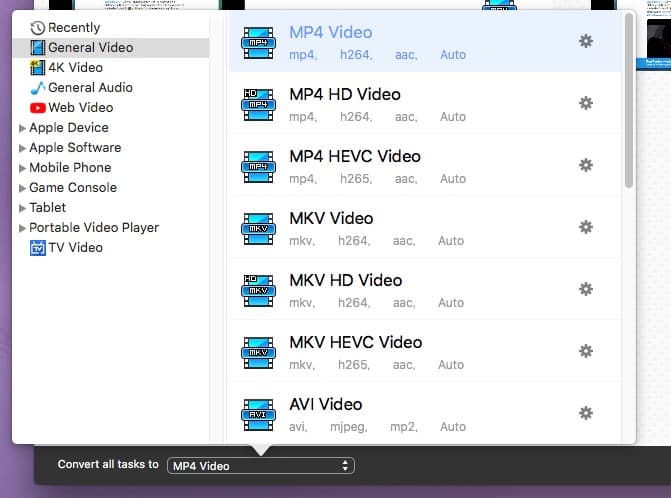
ヒント:ステップ3でAVIをMP4への変換設定を行うとき、もっと専門的なアドバンス設定をしたいなら、メニューリストでフォーマット横の歯車マークをクリックしましょう。ここでは出力コーデック、品質、解像度、フレームレートなどを設定できます。
【Windowsのみ】AVIビデオ専門家aviutlでAVIをMP4に変換
有名な国産AVIビデオ編集ソフトであるaviutlはその専門さで多くの人に使われています。ただし、その専門さがゆえに、操作がやや複雑になります。特にプラグインの拡張機能で優れている機能は初心者をまごつかせます。
今回はaviutlの使用に慣れた方々のため、このソフトでAVIをMP4に変換する方法をご紹介します。細かく紹介しますので、ぜひゆっくり読んで操作してみてください。
aviutlを使ってAVIをMP4に変換する方法
- まず、ソフトをインストールします。aviutlの公式サイトで本体をダウンロードしましょう。ダウンロードしたファイルにはインストールファイルがありませんから、手動でAviUtlフォルダを作成して、本体をフォルダに解凍します。
- 次はプラグインをダウンロードします。AVIをMP4に変換するのに必要なのは「かんたんMP4出力」というプラグインです。また、一部のAVIはそのコーデックが特殊なので、「L-SMASH Works」と「DirectShow File Reader」もインストールしなければなりません。
![]()
- では、プラグインをインストールしましょう。AviUtlフォルダで「Plugins」フォルダを作成して、以上のダウンロードしたファイルを解凍して、拡張子が「.au○」であるファイルを全部「Plugins」フォルダに移動します。これで、プリインストールが完了しました。
- aviutlを起動して、ビデオを画面にドラッグ&ドロップして開きます。ツールバーの「開く」や「Ctrlキ+O」でも開けます。
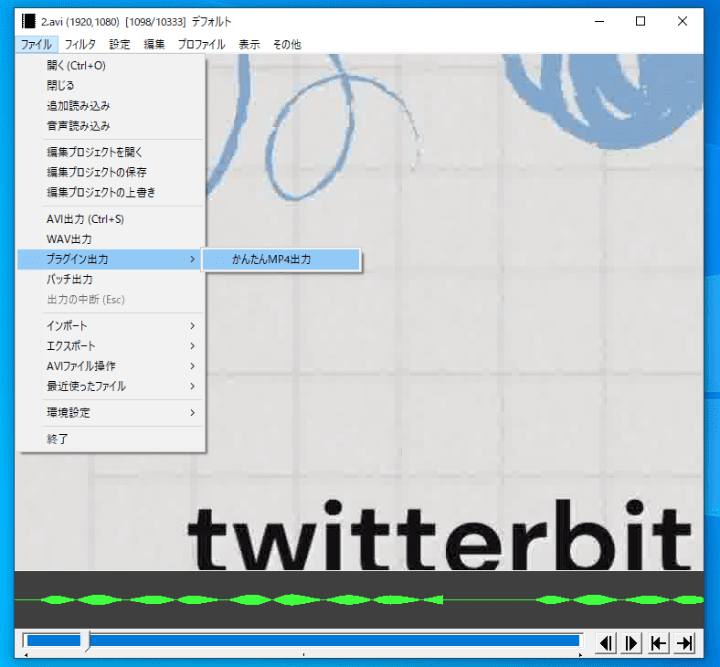
- ツールバーで「ファイル」→「プラグイン出力」→「かんたんMP4」をクリックします。AVIをMP4に変換に変換するプラグインやファイルを開けない場合はプリインストールの手順を再操作、細かく確認してください。
![]()
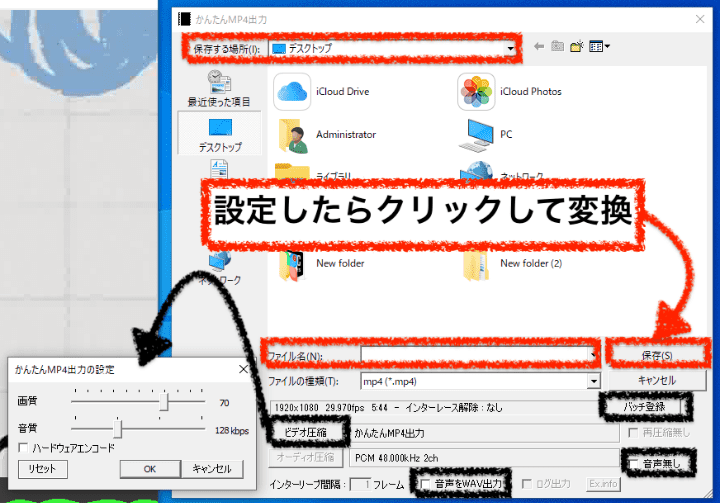
- 新しいウィンドウで変換設定ができます。ここではファイル名、保存先、バッチ登録、ビデオ圧縮、音声出力を設定できます。「バッチ登録」をクリックしたら、「ファイル」→「バッチ出力」に登録され、そこで一括変換できます。「ビデオ圧縮」では出力画質・音質・エンコードモードを設定できます。下には音声なし出力とWAVフォーマットで音声出力のチェックボックスがあります。
![]()
- 好きな設定にして「保存」をクリックすると、AVIをMP4への変換は始まります。変換進捗はソフトのタイトルバーに表示されます。
![]()
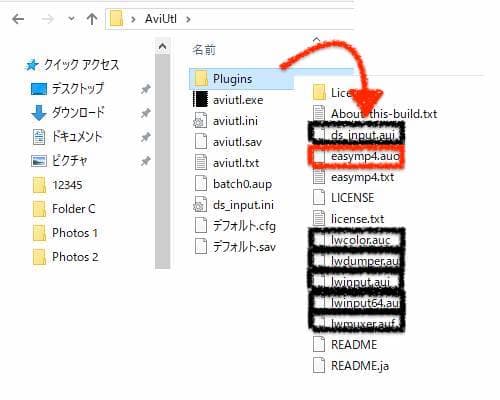

ヒント:aviutlは専門的なAVIビデオ編集ソフトでもありますから、AVIビデオを好きなように編集してみましょう。
【フリーソフト】無料ソフトVLCを使ってAVIをMP4に変換
VLCという世界中で広く使われてきたメディアプレイヤーを使っている人は少なくいるでしょう。でも本当はVLCでもビデオを変換できると知っている人はどれぐらいありますか。そう、VLCには内蔵の動画変換機能が付いていて、AVIをMP4に変換もできます。では、次の手順に沿って、AVIをMP4に変換してきましょう。
メディアプレイヤーでAVIをMP4に変換する方法
- VLCをインストールして起動します。
- ツールバーで「ファイル」→「ファイルを開く」をクリックして、変換したいビデオを再生します。直にビデオをソフト画面にドラッグ&ドロップしてもできます。
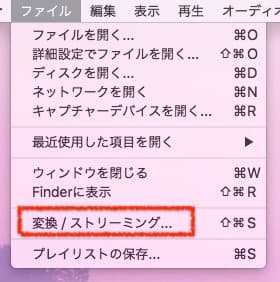
- ツールバーで「ファイル」→「変換/ストリーミング」をクリックします。新しいウィンドウでは変換設定ができます。
![]()
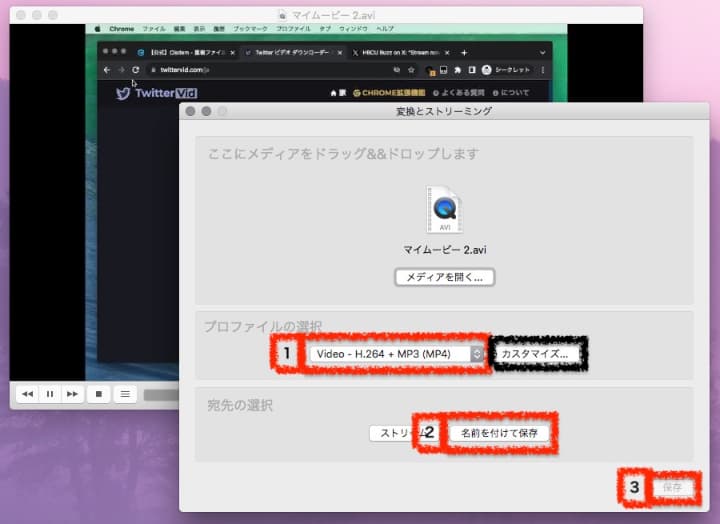
- 「プロファイルの選択」で変換するフォーマットを「Video - H.264+MP3(MP4)」にして、出力フォーマットをMP4として設定します。「カスタマイズ」をクリックしたら、ビデオ・オーディオのアドバンス設定ができます。
![]()
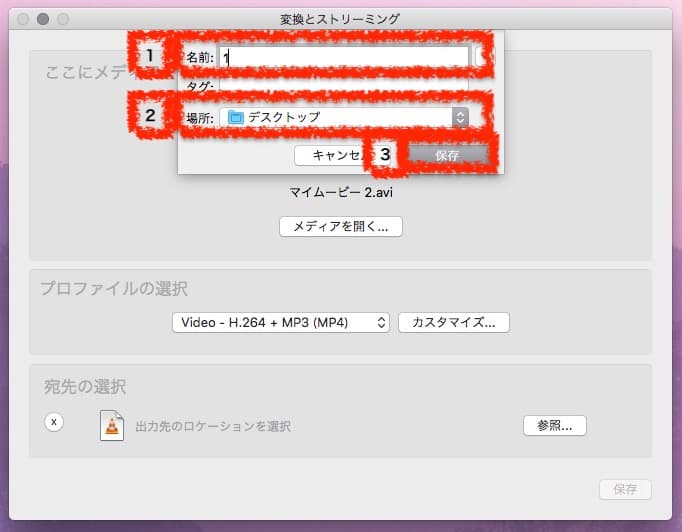
- 「名前を付けて保存」をクリックして、ファイルネームと保存先を設定して「保存」をクリックします。
![]()
- 最後は元の画面の「保存」をクリックしたら、AVIはMP4に変換し始めます。変換進捗はプレイヤーのタイムバーで表示されます。
【無料サイト】AVIをMP4に変換できるフリーサイトmp4compress
インストールしなくてもビデオを変換できる方法はありますか。その答えは「あります」。今回の文章はオンラインツールでAVIをMP4に変換する方法も紹介します。mp4compressはオンラインコンバーターネットワークFileConvertoの開発したオンラインビデオ変換ツールの一つで、無料で使いやすいことがそのメリットです。
ただし、mp4compressでの変換はいくつかの制限があり、変換できるAVIファイルは最大500MBまでです。大きいビデオファイルを変換する場合はやはり専門ソフトでしなければいけません。
オンラインサイトでAVIをMP4に変換する方法
- ブラウザでmp4compressにアクセスします。
![]()
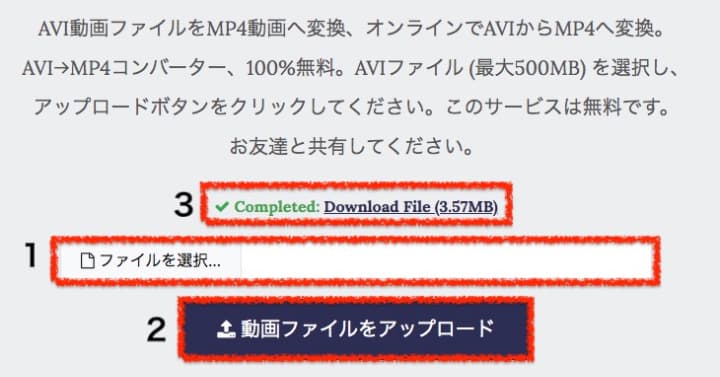
- 「ファイルを選択」をクリックして、ビデオを選択します。ドラッグ&ドロップで追加できないことにご注意を。
- 「動画ファイルをアップロード」をクリックして、MP4に変換するAVIビデオをアップロードします。
- アップロードしたファイルは自動でMP4に変換しますから、ページの自動再読み込むまで待ってください。
- AVIからMP4への変換が終わったら、緑のチェックマークが表示されます。その横の「Download File」をクリックして保存先を指定したら、変換したビデオをダウンロードしましょう。
注意:500MB以下のAVIファイルは変換できますが、200MB以上になると変換にかかる時間も長くなります。変換が終了するまでじっと待ってください。
【スマホ】iPhone・AndroidスマホでAVIをどう再生できるか
AVIをMP4に変換する目当てはスマホで再生するためですが、スマホでAVIを直接MP4に変換する方法方法がありますか。たしかビデオを変換できるソフトと称しているアプリが、アップル社のApp StoreやGoogleのPLAYストアにはたくさんありますが、AVIの変換に実際対応していないアプリがほとんどです。それなので、iPhone・AndroidスマホでAVIをMP4に変換するのを叙述のmp4compressというオンラインサイトでしなければなりません。
スマホのブラウザを使ってもできますから、オンラインツールは本当に便利ですね。
まとめ
さぁ、いかがでしたか、自分のニーズに一番釣り合っている変換法を見つけましたか。今回はAVIという互換性に欠いているフォーマットをMP4に変換するツールを四つ紹介しました。専門ソフトiFunia Video Converterとaviutl、メディアプレイヤーAVCとオンラインサービスmp4compressです。個別でファイルサイズの小さい変換はmp4compressでもできますが、大きなファイルを変換・一括変換にはやはり専門ソフトが必要です。さらに、aviutlも一括変換できますが、その操作はいかがでしたか。複雑な操作をしたくない方は、iFunia Video Converterを使う方がいいかもしれませんね。
無料ダウンロード Windows 10及び以降 無料ダウンロード macOS 10.11及び以降

東京都出身。プログラマーとして15年以上勤めています。ビデオ編集について上達しています。今までの積み上げた知識が皆さんに伝えられる文章を書きたくて編集部に入りました。何かの問題があったらコメントしてください。
Comments (0)
Leave a Reply